Riferimento per interfaccia, configurazione e procedure d'uso
Documento
Manuale plugin Production Data FemtoBench
Revisione
0.4
Lingua
Italiano
Aggiornamento
20 luglio 2026
Stato
Edizione aggiornata
Manuale plugin Production Data
Il plugin Production Data 1.0.0 richiede
FemtoBench 0.1.1 o successivo.
Il plugin Production Data raccoglie dati di
produzione prima dell’esecuzione di una sequenza completa e mantiene uno
storico produzione ricercabile. È un plugin applicativo opzionale,
distribuito e licenziato separatamente dal software base.
Il plugin collega tre elementi: la configurazione dei campi associata
alla sequenza, i valori inseriti nella sessione e la riga dello storico
produzione. Questo collegamento permette di passare dal seriale fisico
al risultato tecnico registrato da FemtoBench.
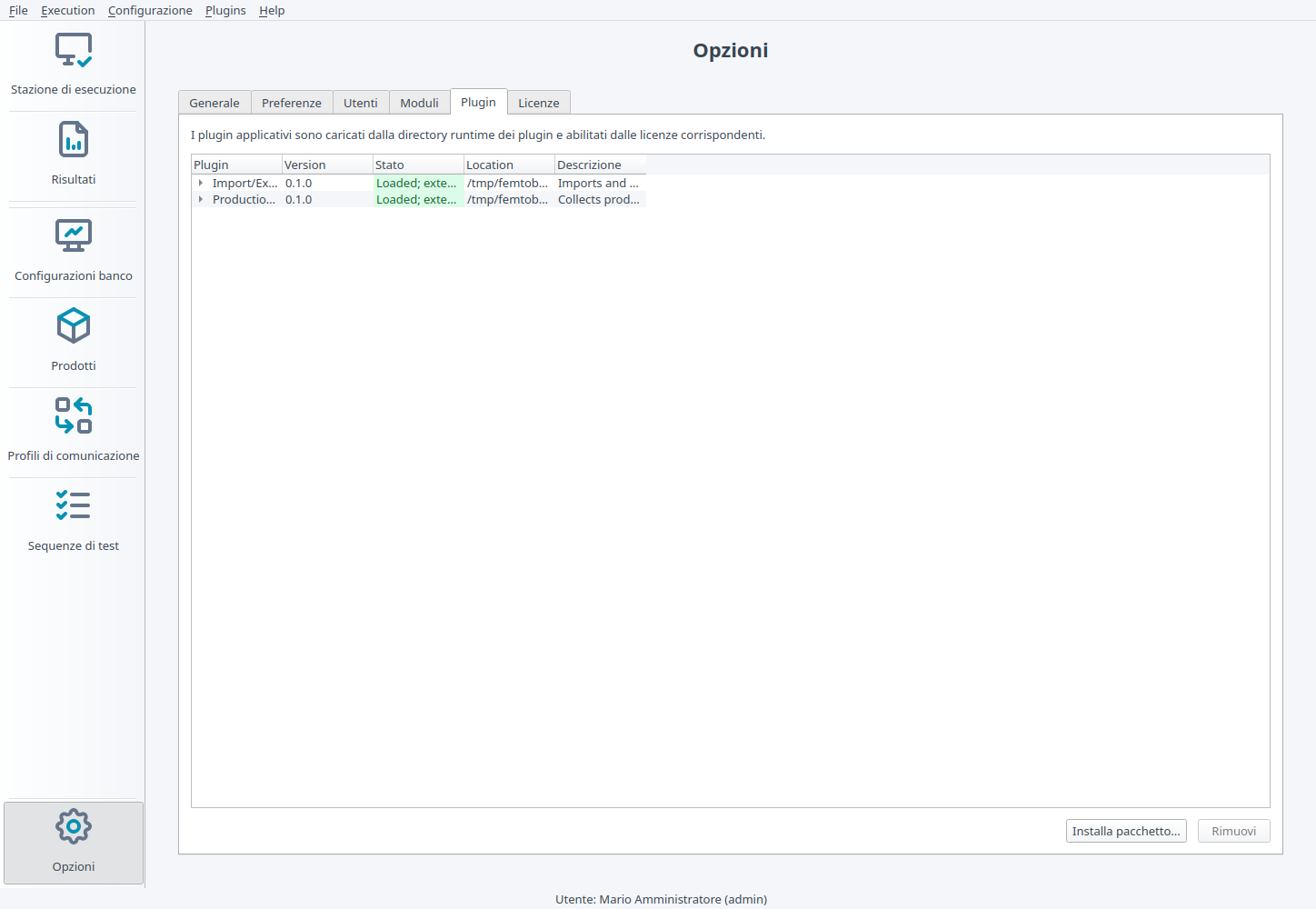
Stato di caricamento e licenza del plugin Production Data.
Menu Plugins
Quando il plugin è installato, valido e licenziato, aggiunge queste
voci al menu Plugins:
Comando
Effetto
Configura Production Data
Configura la raccolta dati produzione per sequenza.
Production History
Apre lo storico produzione filtrabile.
Configurazione di Production
Data
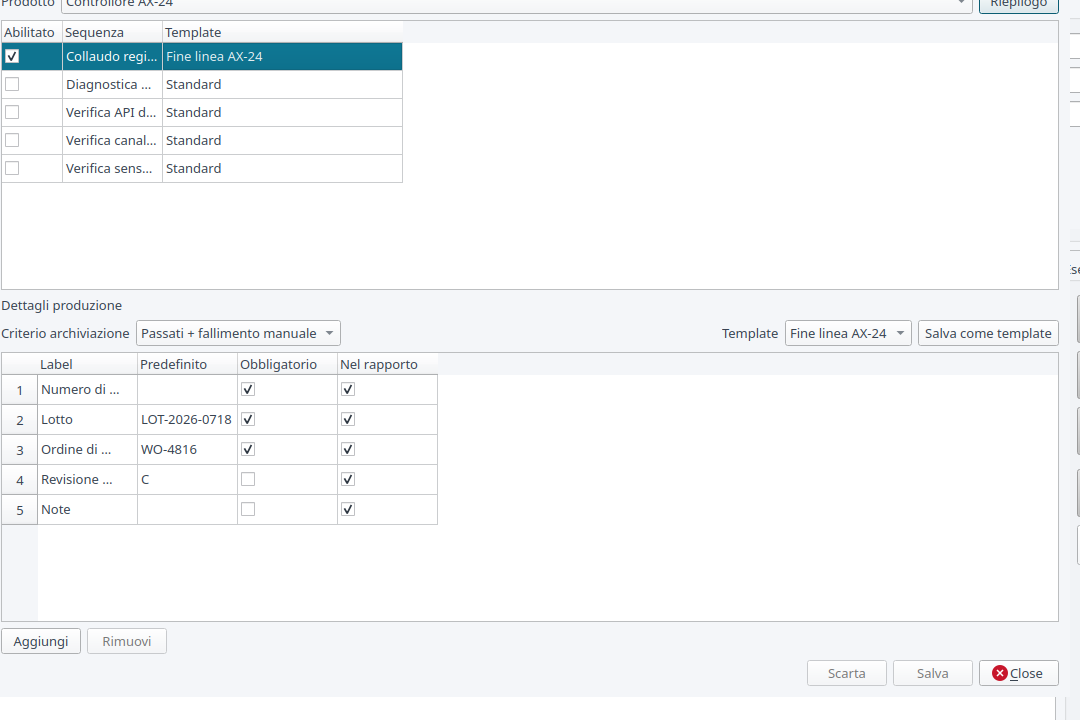
La finestra permette di abilitare la raccolta dati produzione per
sequenza e di definire i campi richiesti all’operatore.
Elemento
Descrizione
Product
Prodotto di cui configurare le sequenze.
Enabled
Casella che attiva la raccolta per la sequenza della riga.
Sequence
Nome della sequenza completa.
Template
Template applicato alla sequenza.
Production details
Configurazione dei campi richiesti per la sequenza selezionata.
Storage policy
Regola che stabilisce quando salvare la sessione nello storico
produzione.
Label
Etichetta mostrata all’operatore e nello storico.
Default
Valore proposto all’apertura della sessione.
Required
Casella che rende obbligatoria la compilazione.
Campi standard previsti: Serial, Lot, Work order, HW revision, FW
version e Notes. Add inserisce un campo personalizzato
con una chiave stabile; la tabella consente di definirne etichetta,
valore predefinito e obbligatorietà.
Criteri di archiviazione
Criterio
Comportamento
Only passed
Registra le sessioni concluse con esito positivo.
All completed
Registra sessioni superate, fallite, interrotte o concluse con
errore.
Passed + manual fail
Registra i test superati e chiede conferma per ogni test
fallito.
Template
Standard propone i campi incorporati nel plugin. Un
template salvato riutilizza lo stesso insieme di campi su più sequenze.
Custom indica che la configurazione corrente differisce
dal template selezionato. Save as Template richiede
nome e descrizione e registra la configurazione corrente.
Comandi principali:
Comando
Effetto
Summary
Mostra riepilogo configurazioni per sequenza.
Save as Template
Salva i campi correnti come template riutilizzabile.
Add
Aggiunge un campo.
Remove
Rimuove il campo selezionato.
Discard
Ripristina la configurazione salvata.
Save
Salva configurazione e campi della sequenza.
Close
Chiude la finestra; le modifiche salvate restano attive.
Uso tipico: selezionare il prodotto, scegliere la sequenza, attivare
Enabled, applicare il template, impostare il criterio e
controllare i campi obbligatori. Save rende la
configurazione disponibile nella stazione di esecuzione.
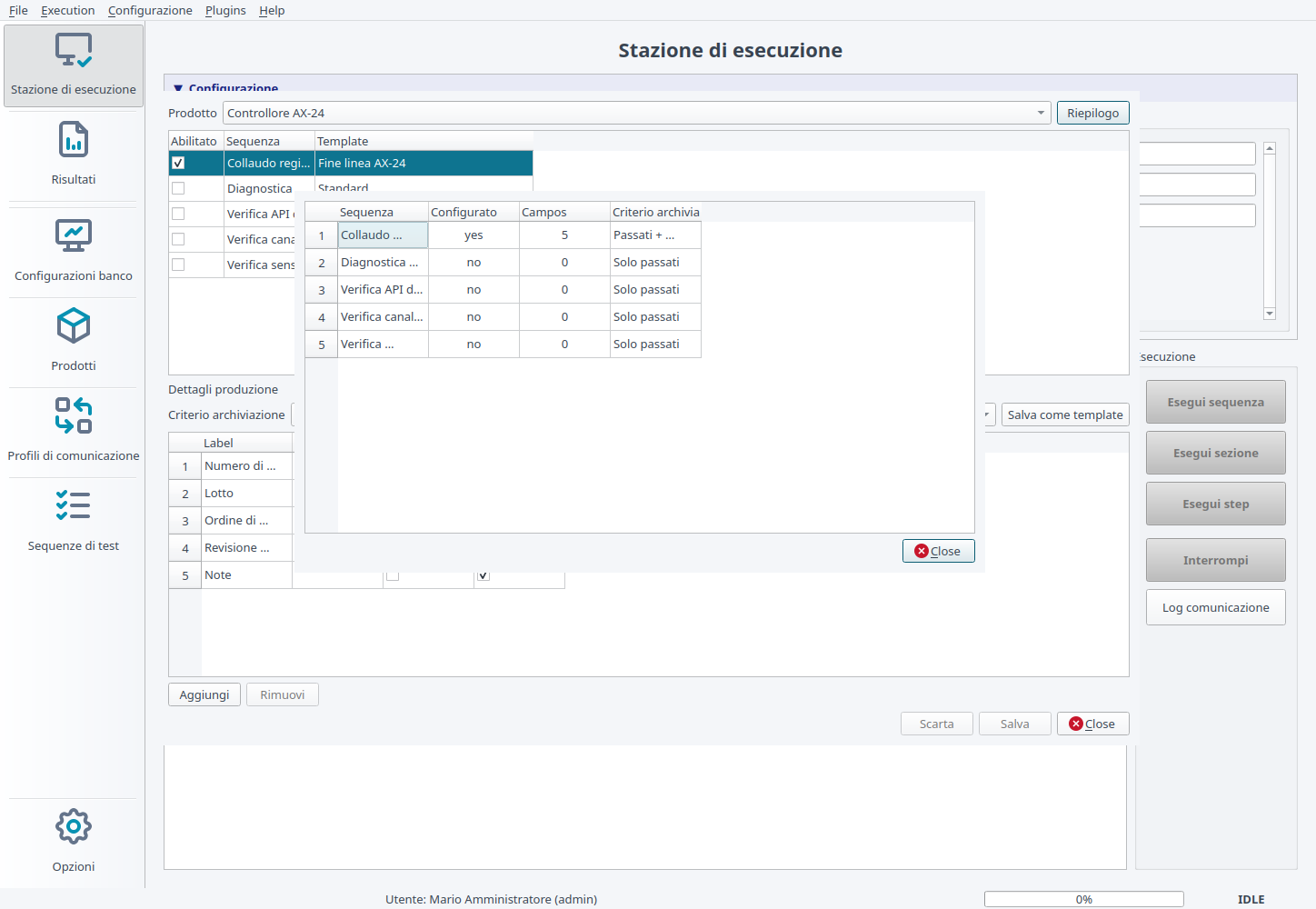
La finestra Summary riporta una riga per
sequenza:
Colonna / comando
Descrizione
Sequence
Sequenza appartenente al prodotto selezionato.
Configured
Indica se Production Data è attivo per la sequenza.
Fields
Numero di campi raccolti all’avvio.
Storage policy
Criterio di archiviazione assegnato.
Close
Chiude il riepilogo e torna alla configurazione.
Campi richiesti all’operatore e criterio di archiviazione della
sessione.
Copertura delle sequenze, numero di campi e criterio di archiviazione.
Raccolta dati in esecuzione
Quando una sequenza abilita Production Data, la sezione Dati
test della stazione assume il titolo Dati
produzione e mostra i campi configurati.
Aprire Execution Station.
Selezionare una sequenza configurata per Production Data.
Compilare i campi contrassegnati con * e verificare i
valori predefiniti.
Premere Run Sequence.
Quando il seriale è già presente, il plugin segnala il precedente
stato registrato. L’operatore può ispezionare la sessione collegata e
decidere in base alla procedura di linea.
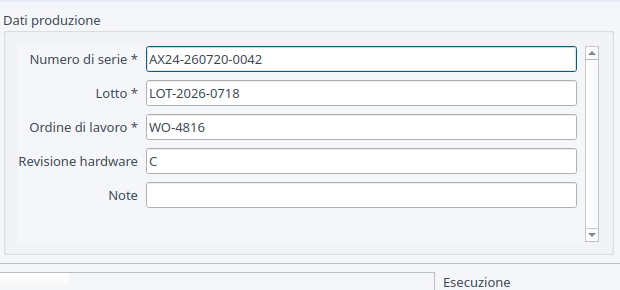
Esempio. Per il Controllore AX-24, Numero di serie,
Lotto e Ordine di lavoro sono obbligatori. Revisione hardware usa il
valore predefinito C; Note resta disponibile per anomalie
del campione.
Dati identificativi raccolti prima dell’avvio della sequenza.
Production History
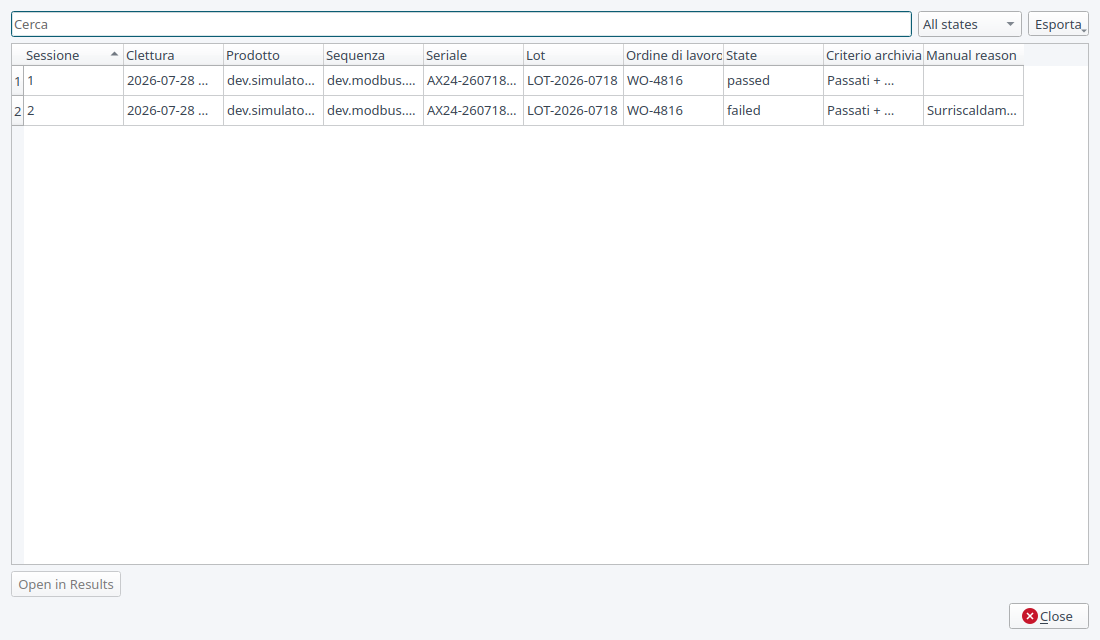
La finestra Production History mostra lo storico
produzione filtrabile.
Campo / Comando
Descrizione
Search
Filtra le righe per prodotto, sequenza, seriale, lotto o ordine di
lavoro.
State
Filtra per stato: Passed, Failed, Aborted o Error.
Export
Esporta le righe visibili in CSV, HTML o PDF.
Open in Results
Apre la sessione selezionata nella schermata Results.
Close
Chiude lo storico.
La tabella mostra Session,
Timestamp, Product,
Sequence, Serial,
Lot, Work order,
State, Storage policy e Manual
reason. La selezione di una riga abilita Open in
Results.
Il comando Export apre il menu dei formati.
L’esportazione usa i filtri correnti e conserva le colonne visibili,
quindi può produrre un registro di un singolo lotto o ordine di
lavoro.
Ricerca, filtro per esito, esportazione e apertura della sessione.
Sessioni fallite
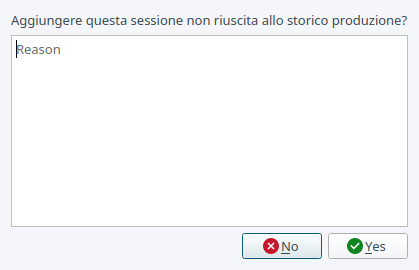
Con il criterio Passed + manual fail, il plugin
chiede se aggiungere una sessione fallita allo storico e presenta il
campo Reason. Yes registra sessione e
motivazione; No conclude il flusso senza creare la riga
di produzione. Il risultato tecnico resta disponibile nella schermata
Results.
Esempio. Un Controllore AX-24 supera i controlli
elettrici ma fallisce la lettura della temperatura. Il responsabile
registra la sessione con la motivazione “Surriscaldamento rilevato
durante la prova”, rendendo il caso rintracciabile nel lotto
LOT-2026-0718.
Conferma e motivazione per registrare un collaudo fallito nello storico.