FemtoBench è un’applicazione desktop per automatizzare e guidare il
collaudo di schede elettroniche, dispositivi embedded e prodotti
hardware connessi.
Questo manuale descrive le funzioni del software base secondo la
posizione nell’interfaccia: menu, schermate, dialog, pulsanti e
parametri. Le procedure complete sono descritte nel manuale applicativo.
Le funzioni opzionali di moduli e plugin sono documentate nei rispettivi
manuali separati.
Convenzioni
Termine
Significato
Prodotto
Dispositivo o scheda da collaudare.
Variante
Versione del prodotto con configurazione o comportamento
specifico.
Banco
Stazione fisica di collaudo, con risorse disponibili e directory
report.
Risorsa
Canale di comunicazione o dispositivo fisico/logico disponibile su
un banco.
Profilo di comunicazione
Insieme di binding logici validi per un prodotto su uno specifico
banco.
Binding
Collegamento tra nome logico usato nei test e risorsa reale del
dispositivo.
Sequenza
Procedura composta da sezioni e step.
Sessione
Esecuzione concreta di una sequenza, sezione o singolo step.
Configurazione portabile
Valore salvato nella definizione di banco o prodotto e trasferibile
tra installazioni.
Override locale
Valore valido solo sulla postazione corrente e non incluso nella
configurazione portabile.
Requisiti
Per utilizzare FemtoBench sono necessari:
PC dedicato o postazione di laboratorio/produzione;
accesso alle interfacce fisiche richieste dal banco, ad esempio
seriale, rete, BLE o USB;
permessi applicativi adeguati al ruolo dell’utente;
moduli di comunicazione installati e licenziati per i protocolli
richiesti.
La versione attuale è un’applicazione desktop Qt6 con database locale
SQLite. L’edizione Full comprende gli editor di
prodotti, banchi, profili e sequenze. L’edizione
Runtime è destinata alla postazione operativa: non
mostra gli editor di authoring e usa definizioni preparate con
l’edizione Full e trasferite mediante gli strumenti di importazione
previsti. Il runtime Linux di sviluppo viene distribuito in:
dist/linux/
Avvio e login
Per avviare la build distribuita localmente:
cd dist/linux./FemtoBench
Il database locale è:
dist/linux/FemtoBench.sqlite
Non eliminare o rigenerare il database se contiene dati reali di
prodotti, banchi, sequenze o sessioni. Prima di operazioni rischiose
creare una copia di backup.
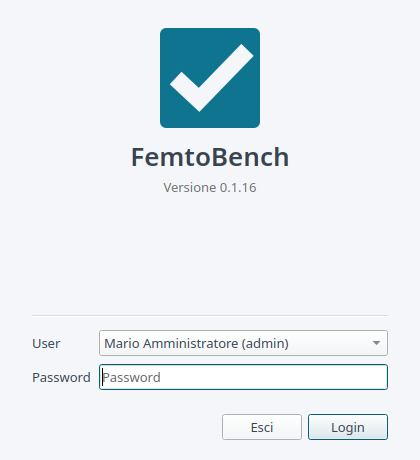
La finestra di login contiene:
Campo
Descrizione
User
Utente da utilizzare per l’accesso.
Password
Credenziale dell’utente selezionato.
New password
Nuova password richiesta dopo l’accesso con una credenziale
temporanea o durante il cambio password.
Confirm password
Conferma della nuova password.
Login
Verifica le credenziali e apre la finestra principale.
Durante l’accesso la finestra principale rimane visibile con l’area
di lavoro vuota. La navigazione laterale e i menu che dipendono
dall’utente compaiono solo dopo la verifica delle credenziali, gia’
configurati per ruolo, edizione e licenze disponibili. Lo stesso stato
neutro viene usato durante il cambio utente dopo
Logout.
Accesso come amministratore o operatore.
Finestra principale
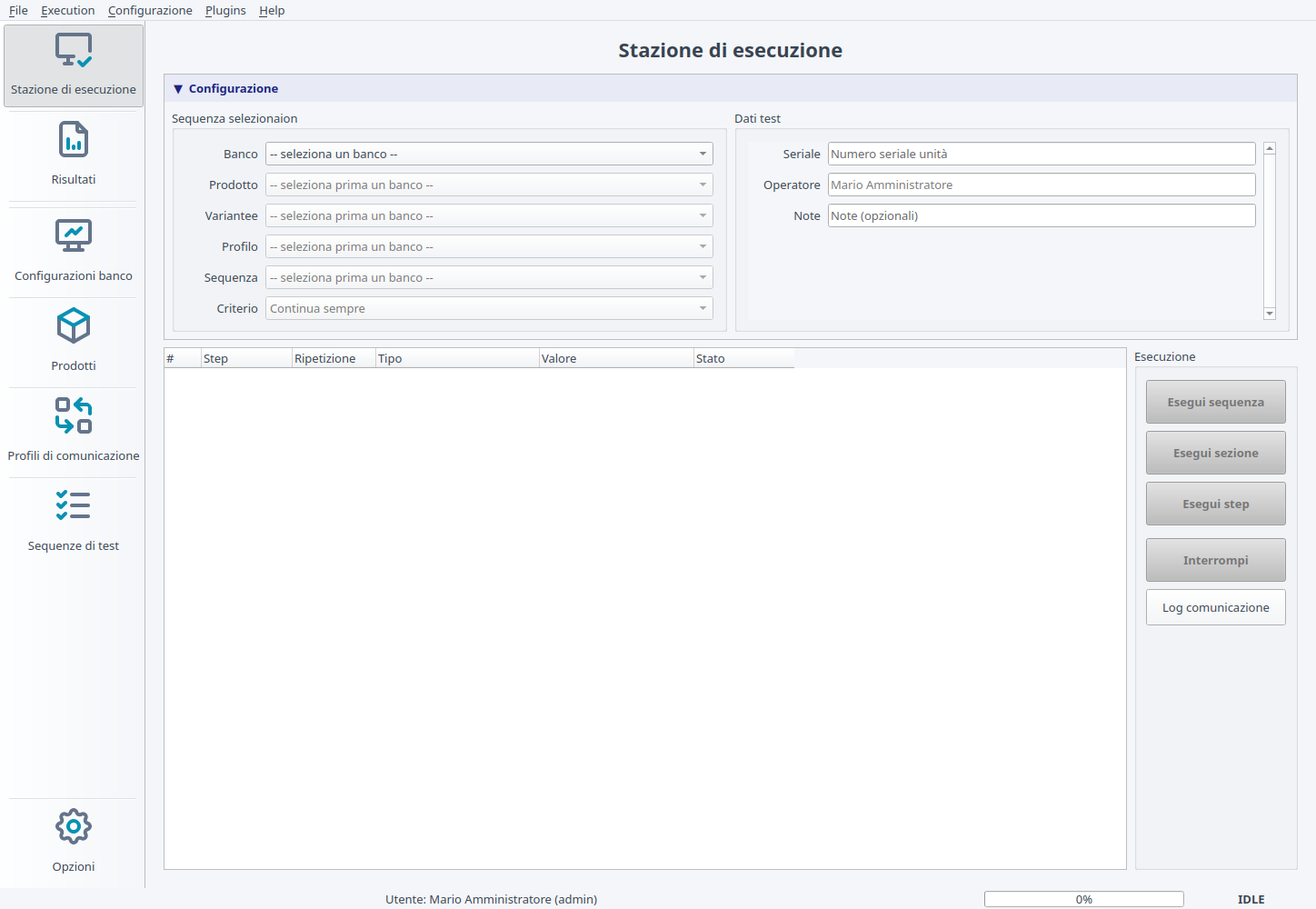
La finestra principale contiene:
barra dei menu superiore;
toolbar laterale sinistra con scorciatoie alle aree principali;
area centrale dedicata alla schermata corrente;
barra di stato per messaggi persistenti di pagina.
La toolbar laterale espone:
Area
Scopo
Execution Station
Avvio e monitoraggio del collaudo.
Results
Consultazione sessioni, step, misure ed esportazione PDF.
Station Configuration
Override locali dei soli parametri delegati dal progettista del
banco.
Bench Configurations
Configurazione banchi e risorse fisiche.
Products
Configurazione prodotti e varianti.
Communication Profiles
Configurazione binding e target protocollo.
Test Sequences
Creazione e modifica sequenze di test.
Options
Preferenze, utenti, moduli e plugin rilevati.
La visibilità dipende da edizione e ruolo. In Full
l’amministratore vede gli editor di authoring; può inoltre rendere
visibile Station Configuration dalle preferenze. In
Runtime gli editor di authoring non sono disponibili e
Station Configuration è visibile agli utenti
autorizzati. Un operatore vede soltanto prodotti e banchi assegnati al
proprio account.
Finestra principale con menu, navigazione laterale e area di lavoro.
Menu
File
Comando
Effetto
Logout
Chiude la sessione corrente e ripresenta la finestra di login per
cambiare utente.
Exit
Chiude l’applicazione. Se la pagina corrente contiene modifiche non
salvate, FemtoBench chiede come procedere.
Execution
Comando
Effetto
Execution Station
Apre la schermata operativa di esecuzione.
Results
Apre lo storico dei risultati.
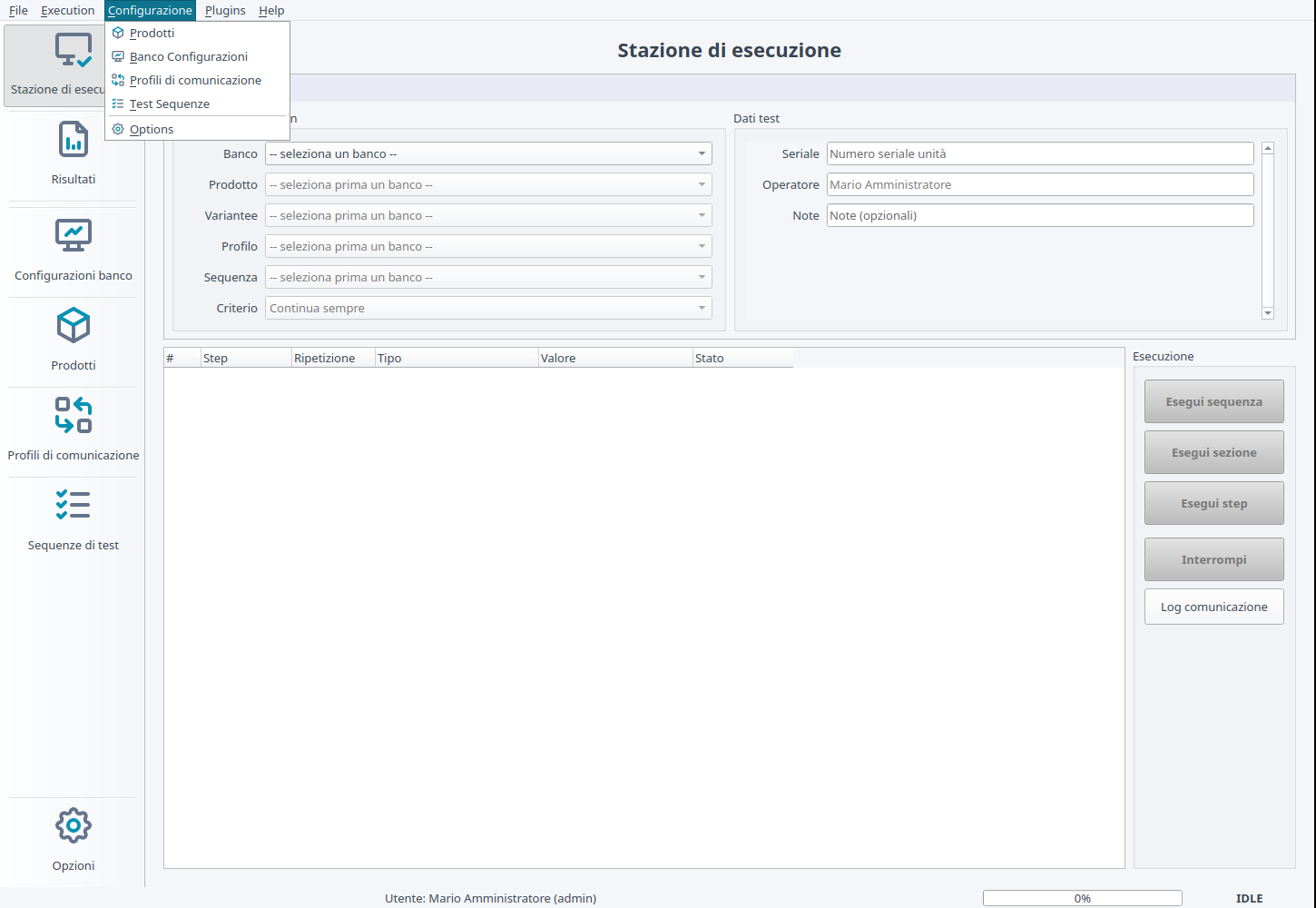
Configuration
Comando
Effetto
Products
Apre l’editor prodotti e varianti.
Bench Configurations
Apre l’editor banchi e risorse.
Communication Profiles
Apre l’editor profili e binding.
Test Sequences
Apre l’editor sequenze di test.
Station Configuration
Apre gli override locali della postazione, se l’utente è
autorizzato.
Options
Apre preferenze, utenti, moduli e plugin.
Plugins
Il menu Plugins contiene le voci aggiunte dai plugin
applicativi validi, compatibili e licenziati. Le funzioni presenti in
questo menu non fanno parte del software base e sono documentate nei
manuali dei plugin.
Help
Comando
Effetto
Documentation Index
Apre l’indice generale della documentazione in formato HTML o
PDF.
Operational Manual
Apre il manuale delle schermate e dei controlli del software base in
formato HTML o PDF.
Application Manual
Apre il manuale dei flussi operativi in formato HTML o PDF.
Modules
Raccoglie i manuali dei moduli di comunicazione e delle risorse del
banco.
Plugins
Raccoglie i manuali dei plugin applicativi.
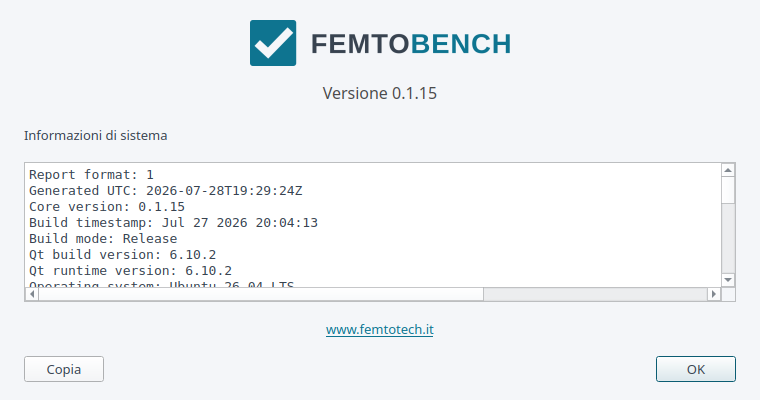
About
Mostra informazioni su applicazione, versione e build.
Per ogni manuale sono disponibili le voci HTML,
adatta alla consultazione e alla ricerca, e PDF, adatta
alla stampa o all’archiviazione. Se un file non è incluso
nell’installazione, la relativa voce risulta disabilitata.
Menu Configurazione con gli editor del software base.
Schermate di configurazione
Products
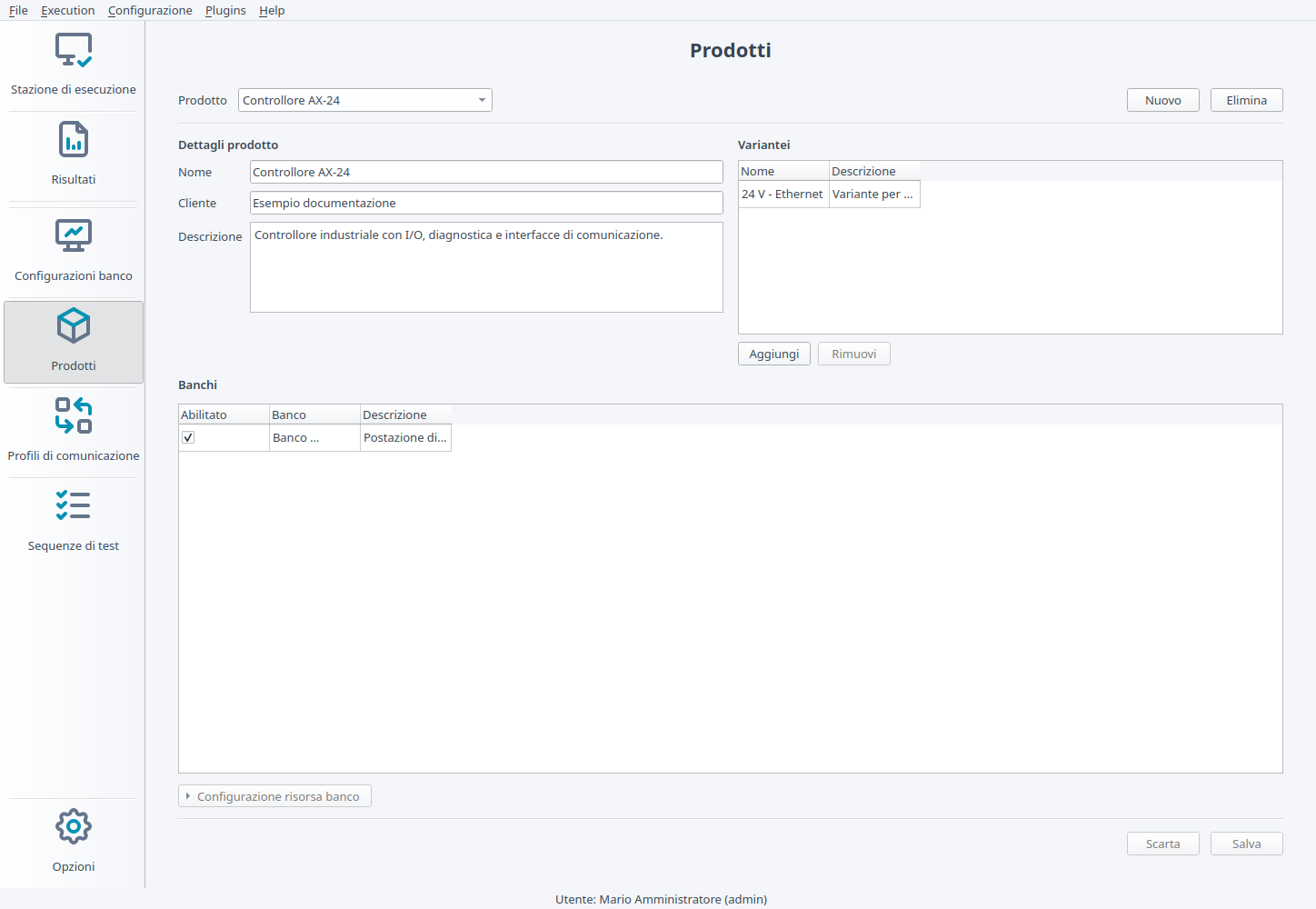
La schermata Products gestisce i prodotti
collaudabili e le relative varianti.
Campi prodotto
Product
Selettore del prodotto corrente.
Name
Nome leggibile del prodotto.
Customer
Cliente o riferimento commerciale associato al prodotto.
Description
Descrizione tecnica o operativa del prodotto.
Variants
Colonna
Descrizione
Name
Nome della variante.
Description
Descrizione o differenza rispetto al prodotto base.
Benches
La sezione Benches riepiloga i banchi associati al
prodotto selezionato. Quando il banco selezionato contiene risorse
abilitate con impostazioni specifiche del prodotto, il pannello di
configurazione risorsa mostra una scheda per ogni risorsa. I campi
visualizzati dipendono dal modulo di comunicazione e sono descritti nei
manuali dei moduli.
Colonna
Descrizione
Enabled
Associa il prodotto al banco e abilita la configurazione
specifica.
Bench
Nome del banco configurato.
Description
Descrizione della postazione e del suo impiego.
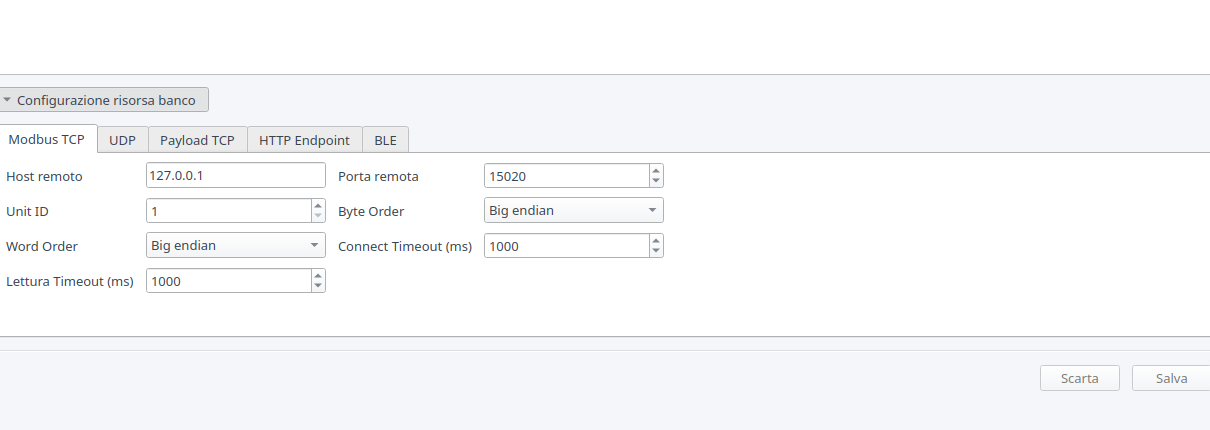
Il pannello Bench Resource Configuration compare per
il banco selezionato. Ogni scheda identifica un’istanza di risorsa. I
valori presenti in questa area adattano la risorsa al prodotto, per
esempio host, porta o identificativo del dispositivo montato sul
Controllore AX-24. I parametri che identificano l’hardware della
postazione restano nella configurazione del banco.
Comandi
Comando
Effetto
New
Prepara la creazione di un nuovo prodotto.
Delete
Elimina il prodotto selezionato, se consentito.
Add
Aggiunge una variante al prodotto.
Remove
Rimuove la variante selezionata.
Discard
Annulla le modifiche non salvate.
Save
Salva prodotto e varianti.
Uso tipico. Creare il prodotto, aggiungere le
varianti, associare i banchi abilitati e compilare i parametri risorsa
specifici. Esempio. Il Controllore AX-24 usa la
variante 24 V - Ethernet e indirizza il dispositivo di
linea tramite i parametri del banco selezionato.
Definizione del prodotto Controllore AX-24 e delle sue varianti.
Parametri della risorsa ereditati dal banco e personalizzati per il
prodotto.
Bench Configurations
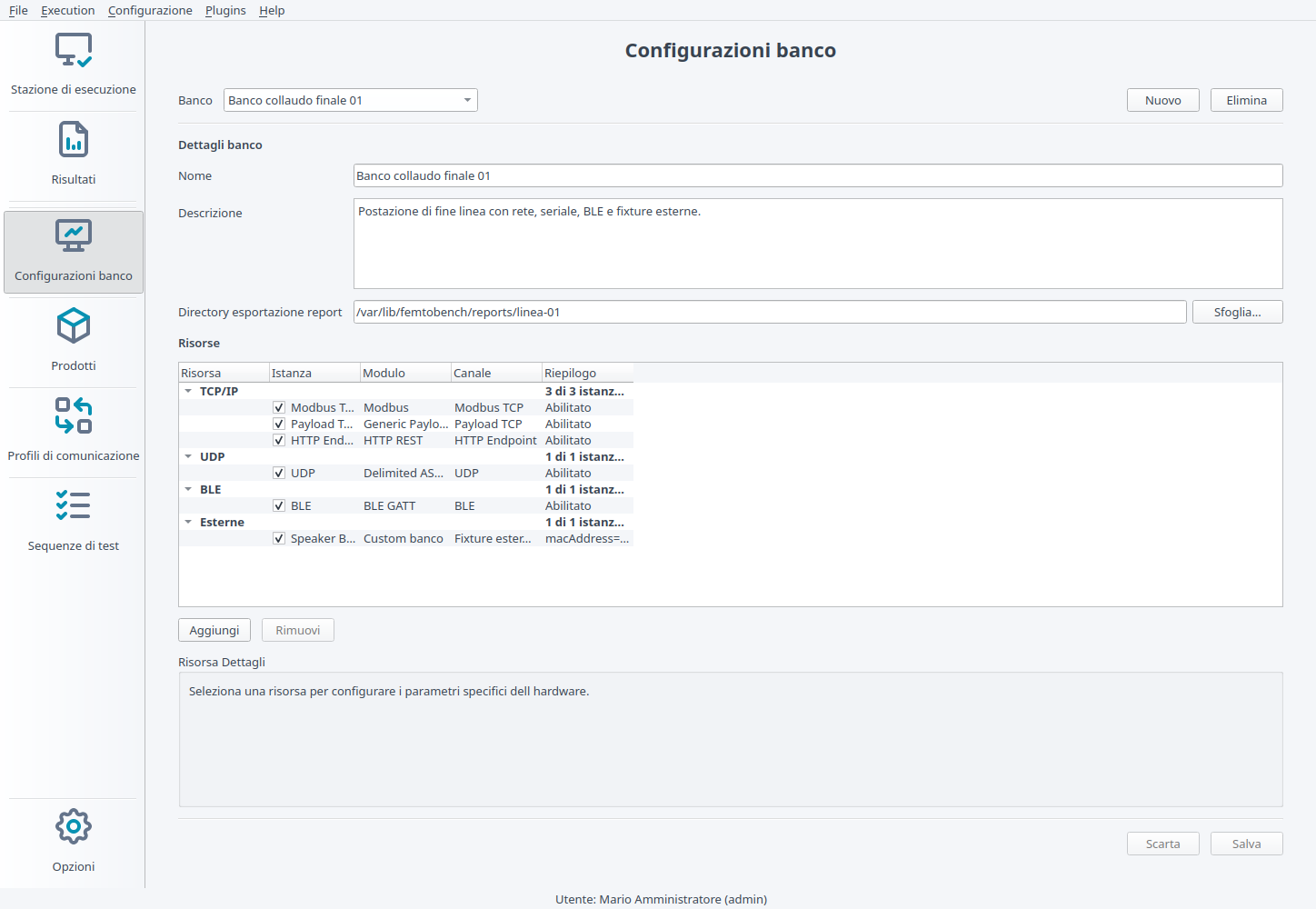
La schermata Bench Configurations descrive un banco
fisico e le risorse disponibili sulla stazione.
Campi banco
Bench
Banco selezionato.
Name
Nome del banco, ad esempio “Banco produzione 1”.
Description
Note operative, dotazione hardware o vincoli della stazione.
Report Output Dir
Directory opzionale per esportazione automatica dei report.
Resources
Colonna
Descrizione
Enabled
Abilita o disabilita la risorsa per il banco corrente.
Resource
Raggruppamento per tipo di trasporto o risorsa.
Instance
Nome dell’istanza disponibile sul banco.
Module
Modulo che espone la risorsa.
Channel
Tipo di canale fornito dal modulo.
Summary
Riepilogo della configurazione della risorsa.
Il pannello Resource Details mostra i dettagli della
risorsa selezionata. Per le risorse standard i parametri sono raccolti
in una tabella:
Colonna
Descrizione
Parameter
Nome del parametro esposto dal modulo.
Value
Valore portabile configurato per il banco.
Description
Scopo e vincoli del parametro.
Operator editable
Delega il parametro alla configurazione locale della
postazione.
Se Operator editable è selezionato, il valore
portabile resta il valore di riferimento, ma un utente autorizzato può
sostituirlo localmente da Station Configuration.
Le risorse possono essere di comunicazione, quando FemtoBench le usa
direttamente per parlare con il dispositivo sotto test, oppure esterne,
quando sono dispositivi presenti sul banco ma gestiti dal prodotto. Un
esempio di risorsa esterna è uno speaker Bluetooth usato durante un test
audio: FemtoBench ne conserva il MAC address, ma la connessione viene
eseguita dal prodotto.
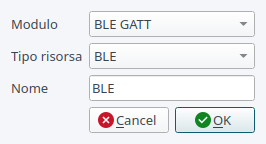
La finestra Add Resource Instance contiene:
Campo
Descrizione
Module
Modulo che fornisce il tipo di risorsa; include la fixture esterna
personalizzata.
Resource Type
Tipo di canale o risorsa offerto dal modulo selezionato.
Name
Nome leggibile dell’istanza sul banco.
Per una fixture personalizzata, Resource Details
espone inoltre la tabella dei campi con Name,
Field ID, Data Type,
Value, Description e Operator
editable, più i comandi Add e
Remove. Field ID è mostrato
disabilitato: FemtoBench lo genera automaticamente da
Name e lo aggiorna quando il nome cambia.
Comandi
Comando
Effetto
New
Prepara la creazione di un nuovo banco.
Delete
Elimina il banco selezionato, se consentito.
Browse…
Seleziona la directory report.
Add
Aggiunge una risorsa al banco.
Remove
Rimuove la risorsa selezionata.
Discard
Annulla le modifiche non salvate.
Save
Salva banco e risorse.
Uso tipico. Definire la postazione, aggiungere una
risorsa per ogni interfaccia fisica e compilare i dettagli hardware.
Esempio. Il Banco collaudo finale 01 espone Modbus TCP,
HTTP, UDP ASCII, BLE e una fixture esterna identificata dal proprio
indirizzo.
Banco di collaudo con le risorse di comunicazione disponibili.
Scelta del modulo, del tipo di risorsa e del nome dell’istanza.
Station Configuration
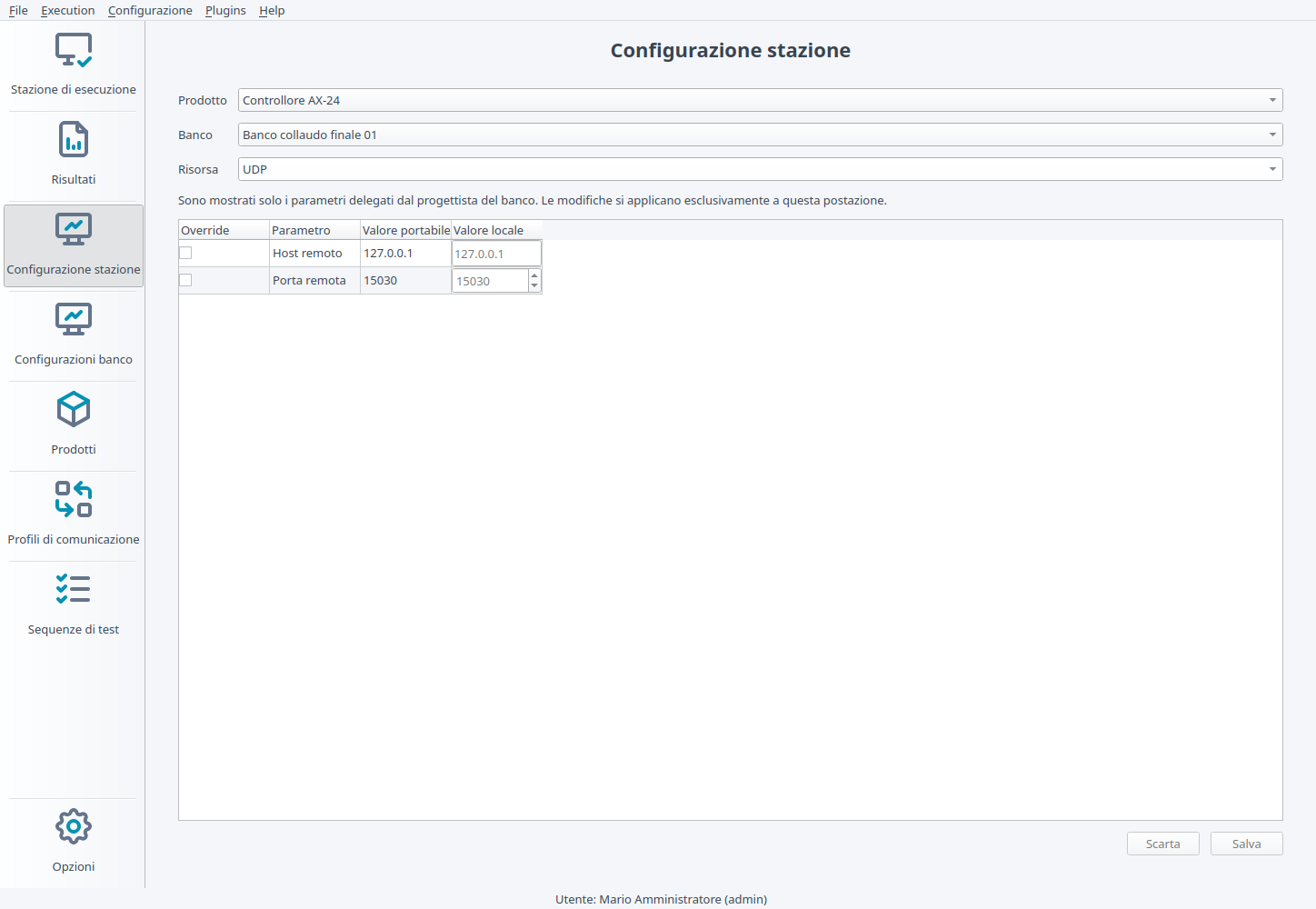
La schermata Station Configuration permette di
adattare alla postazione corrente i parametri esplicitamente delegati in
Bench Configurations. Gli override sono locali: non
modificano il prodotto o il banco portabile e non vengono propagati alle
altre installazioni.
Campo / Colonna
Descrizione
Product
Prodotto per cui configurare la postazione.
Bench
Banco associato al prodotto e visibile all’utente.
Resource
Risorsa abilitata con almeno un parametro delegato.
Override
Se selezionato, usa il valore locale al posto di quello
portabile.
Parameter
Parametro delegato dal progettista del banco.
Portable value
Valore proveniente dalla configurazione di prodotto o banco.
Local value
Valore memorizzato esclusivamente sulla postazione corrente.
Save salva gli override locali selezionati;
Discard annulla le modifiche non salvate.
Deselezionando Override, il parametro torna a usare il
valore portabile.
L’amministratore abilita l’accesso degli operatori tramite la colonna
Station configuration in Options >
Users. Nell’edizione Full può mostrare la pagina anche agli
amministratori con l’apposita preferenza.
Valori portabili e override locali dei parametri delegati dal
progettista del banco.
Communication Profiles
La schermata Communication Profiles collega
prodotto, banco e binding logici. Una sequenza usa questi binding senza
dipendere direttamente dai dettagli del protocollo.
Le risorse esterne del banco non compaiono nei profili di
comunicazione perché non espongono protocolli o binding diretti. La loro
configurazione resta disponibile alla logica applicativa che integra la
fixture.
Campi profilo
Bench
Banco fisico su cui il profilo è valido.
Product
Prodotto per cui configurare la comunicazione.
Profile
Profilo di comunicazione selezionato.
Name
Nome leggibile del profilo.
Description
Descrizione dei protocolli, canali o condizioni di utilizzo.
Filtri binding
Filtro
Descrizione
Module
Limita la lista ai binding del modulo selezionato.
Channel
Limita la lista al canale selezionato.
Protocol
Limita la lista al protocollo selezionato.
Bindings
Colonna
Descrizione
Category
Categoria funzionale, ad esempio sensor,
output, diagnostics.
Name
Nome del binding nella categoria.
Protocol
Protocollo/canale usato dal binding.
Operation
Tipo di operazione, ad esempio lettura o scrittura.
Value Type
Tipo del valore trattato.
Il nome logico completo del binding è formato da categoria e nome, ad
esempio sensor.temperature.
Binding Details
Category
Namespace funzionale del binding.
Name
Nome univoco all’interno della categoria.
Protocol
Protocollo disponibile in base ai moduli e alle risorse del banco.
Operation
Operazione consentita dal binding.
Value Type
Tipo dato: none, bool, int, float, string, enum o bytes.
Description
Nota mostrabile a chi costruisce o mantiene sequenze.
Unit
Unità di misura, se applicabile.
Display Format
Formato di visualizzazione del valore.
Timeout Override (ms)
Timeout specifico del binding; il valore Eredita usa il timeout della
risorsa.
Retries
Numero di tentativi da usare in caso di errore o timeout.
Target
Configurazione specifica del protocollo, modificabile con Configure.
I dettagli dei target specifici sono descritti nei manuali dei moduli
di comunicazione.
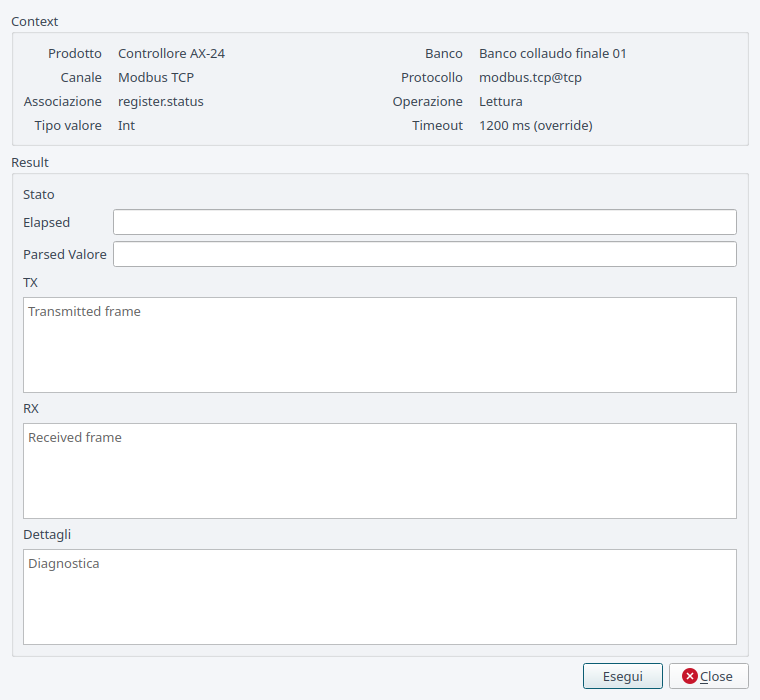
Test binding usa banco, prodotto e profilo correnti.
La finestra presenta il valore di ingresso per le scritture, il comando
di esecuzione, l’esito, il valore interpretato e i frame tecnici
disponibili. Questo controllo verifica un singolo collegamento prima di
inserirlo in una sequenza.
Comandi
Comando
Effetto
New
Prepara la creazione di un nuovo profilo.
Delete
Elimina il profilo selezionato, se consentito.
Add
Aggiunge un binding.
Remove
Rimuove il binding selezionato.
Configure
Apre il dialog di configurazione target del modulo.
Test binding…
Apre una finestra diagnostica per provare il binding selezionato sul
banco.
Discard
Annulla le modifiche non salvate.
Save
Salva profilo e binding.
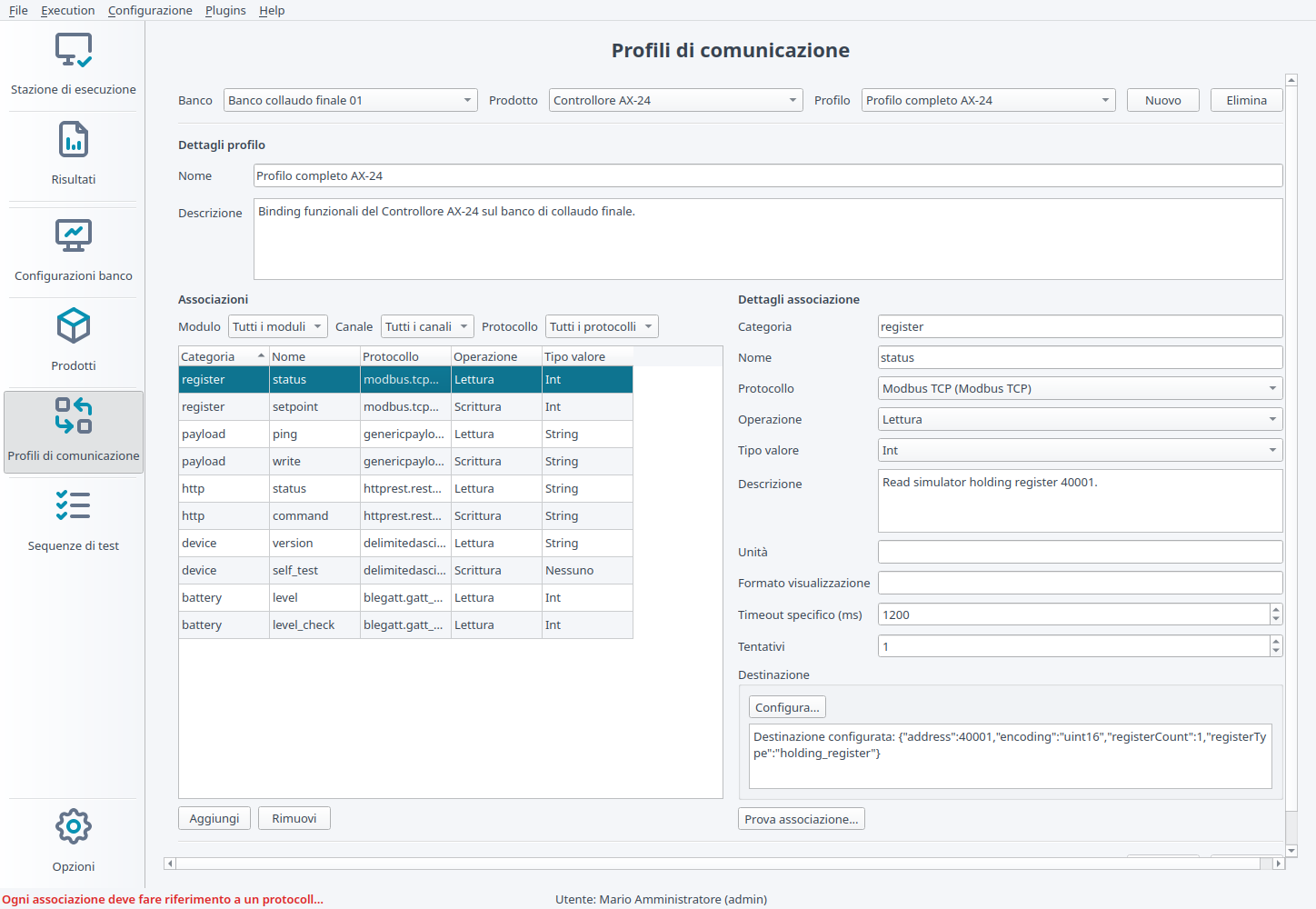
Uso tipico. Aggiungere un binding per ogni funzione
richiesta dalle sequenze, configurarne il target e provarlo sul banco.
Esempio. Il binding register.status legge
lo stato del Controllore AX-24 dal registro Modbus configurato dal
relativo target.
Profilo con filtri, binding e dettagli della destinazione.
Diagnostica puntuale di un binding prima dell’uso in sequenza.
Test Sequences
La schermata Test Sequences permette di creare
procedure di collaudo riutilizzabili.
Details
Product
Prodotto a cui appartiene la sequenza.
Sequence
Sequenza corrente.
Enabled
Rende la sequenza disponibile per l’esecuzione.
Communication Profile
Profilo da cui la sequenza prende i binding disponibili.
Name
Nome della sequenza.
Description
Descrizione della procedura.
Report Policy
Regola che stabilisce quando il report può essere generato.
Required Failure Policy
Policy richiesta per abilitare il report, quando prevista.
Variants
Colonna
Descrizione
Used
Variante abilitata per la sequenza.
Variant
Nome variante.
Description
Descrizione variante.
Structure
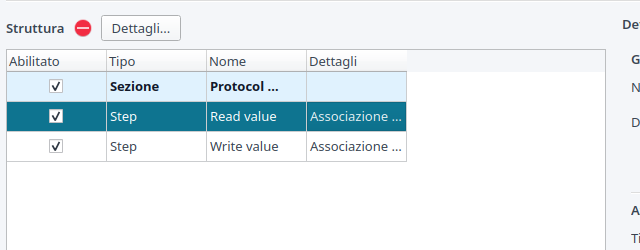
La struttura della sequenza può contenere:
Test: step di collaudo vero e proprio.
Setup: step preparatorio.
Section: raggruppamento logico di step.
Pre-start section: sezione preliminare eseguita
prima del test.
Abort section: sezione usata in caso di
interruzione, quando configurata.
Il menu Add contiene anche preset per creare
rapidamente step comuni: Read Binding, Write Binding, Binding Response,
Delay e Operator Confirm.
Comando
Effetto
Add
Inserisce step, sezioni o preset.
Duplicate
Duplica la riga selezionata.
Remove
Rimuove la riga selezionata.
Move Up
Sposta la riga verso l’alto.
Move Down
Sposta la riga verso il basso.
Variables…
Configura variabili tipizzate condivise dalla sequenza.
Le variabili possono essere booleane, intere, decimali o testuali.
FemtoBench genera internamente l’identificativo stabile; l’utente
assegna nome, chiave, valore iniziale, unità e descrizione. Negli step
si richiamano con ${sequence.variable.<chiave>}. Il
risultato di una misura o di uno step Operator Value è
disponibile come ${step.<chiave-step>.value}.
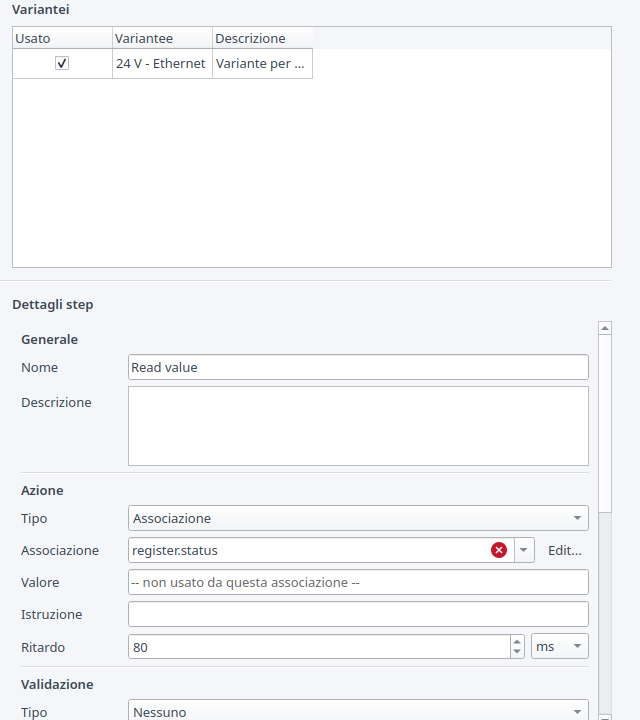
Step Details
Name
Nome dello step o della sezione.
Description
Descrizione tecnica o istruzione per il manutentore della sequenza.
Action Type
Azione da eseguire: none, binding, operator o delay.
Action Binding
Binding usato dall’azione, se l’azione è di tipo binding. Il campo è
ricercabile; l’icona di cancellazione compare quando contiene testo e
rimuove la selezione corrente.
Action Value
Valore o argomento inviato dall’azione. Per delay indica il ritardo in
millisecondi.
Action Instruction
Istruzione mostrata all’operatore per azioni manuali.
Action Timeout
Tempo massimo concesso per un’azione manuale dell’operatore. Se scade,
lo step fallisce.
Action Delay (ms)
Ritardo post-azione.
Validation Type
Validazione: none, binding, action response, operator confirm o operator
value.
Validation Binding
Binding usato per validare lo step. Il campo è ricercabile; l’icona di
cancellazione compare quando contiene testo e rimuove la selezione
corrente.
Comparison
Confronto da applicare: uguale, diverso, minore, maggiore, dentro range,
fuori range o cambiato.
Expected Value
Valore atteso per i confronti puntuali.
Range Min / Range Max
Limiti per validazioni a intervallo.
Validation Instruction
Istruzione mostrata all’operatore per conferma o inserimento misura.
Buttons
Etichette dei pulsanti proposti durante una conferma operatore.
Input Type
Tipo di dato richiesto all’operatore: string, int, float o bool.
Validation Timeout (ms)
Tempo massimo per la validazione.
Poll Interval
Intervallo tra letture successive quando la validazione usa un binding
con timeout maggiore di zero.
Step Timeout (ms)
Tempo massimo complessivo dello step.
Retries
Numero di nuovi tentativi dopo un esito tecnico negativo.
Repeat Count
Numero di esecuzioni pianificate dello step o della sezione.
Repeat Delay
Intervallo tra due ripetizioni consecutive.
Store repeat details
Registra nel risultato il dettaglio di ogni ripetizione.
Failure Policy
Comportamento locale dopo il fallimento dello step.
Cleanup Policy
Condizione che attiva le operazioni di ripristino associate.
Comandi generali
Comando
Effetto
New
Prepara la creazione di una nuova sequenza.
Delete
Elimina la sequenza selezionata, se consentito.
Discard
Annulla le modifiche non salvate.
Save
Salva sequenza, varianti e struttura.
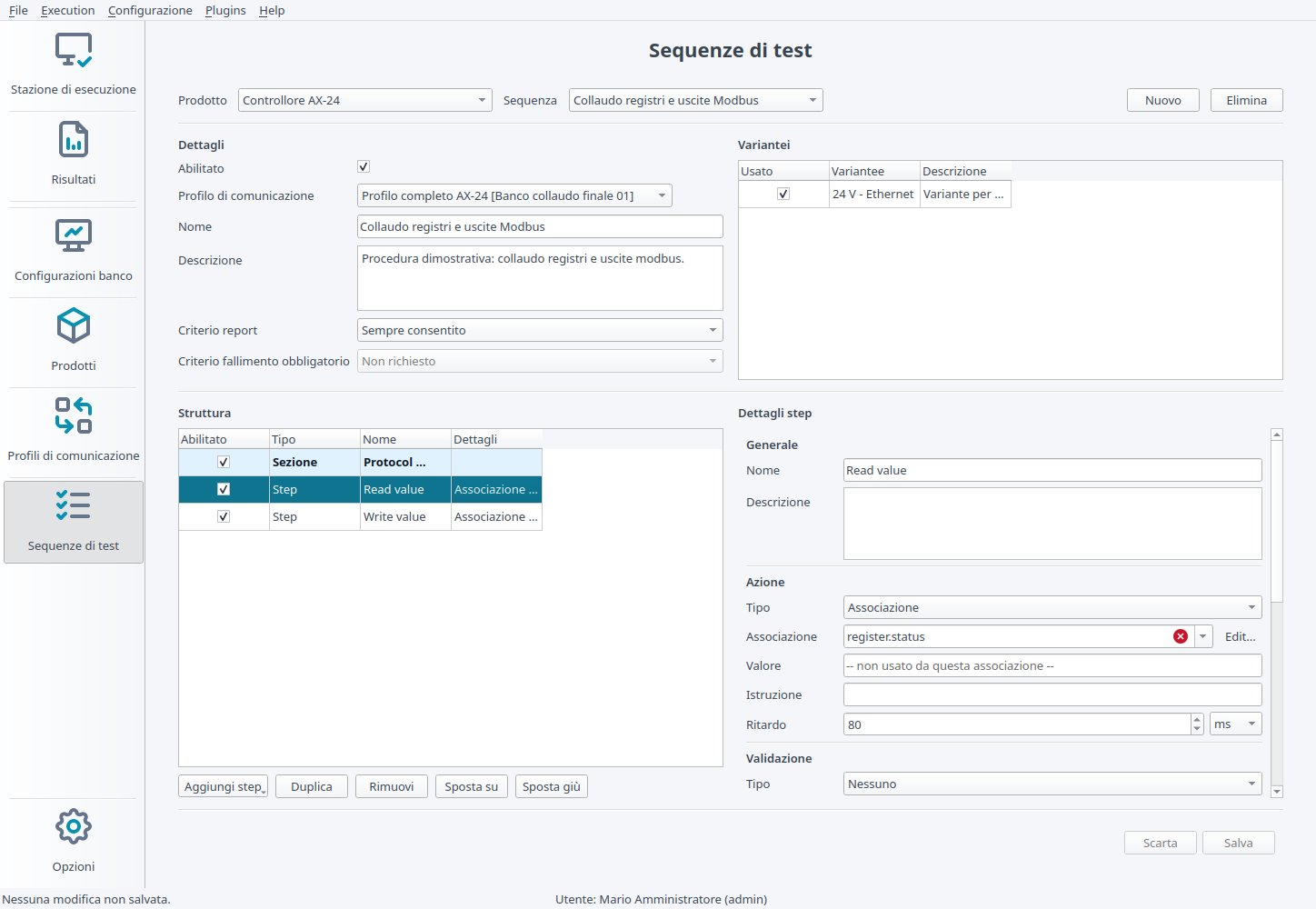
Uso tipico. Selezionare prodotto, profilo e
varianti, ordinare sezioni e step, quindi risolvere gli indicatori di
validazione prima del salvataggio. Esempio. La sequenza
Collaudo registri e uscite Modbus legge lo stato, scrive il setpoint e
confronta la risposta con il valore previsto.
Sequenza funzionale con struttura e dettagli dello step selezionato.
Azione, validazione, ripetizione e gestione degli errori dello step.
Indicatori di validazione, comando di dettaglio e step coinvolti nel
controllo strutturale.
Esecuzione
Execution Station
La Execution Station è la schermata operativa usata
dall’operatore.
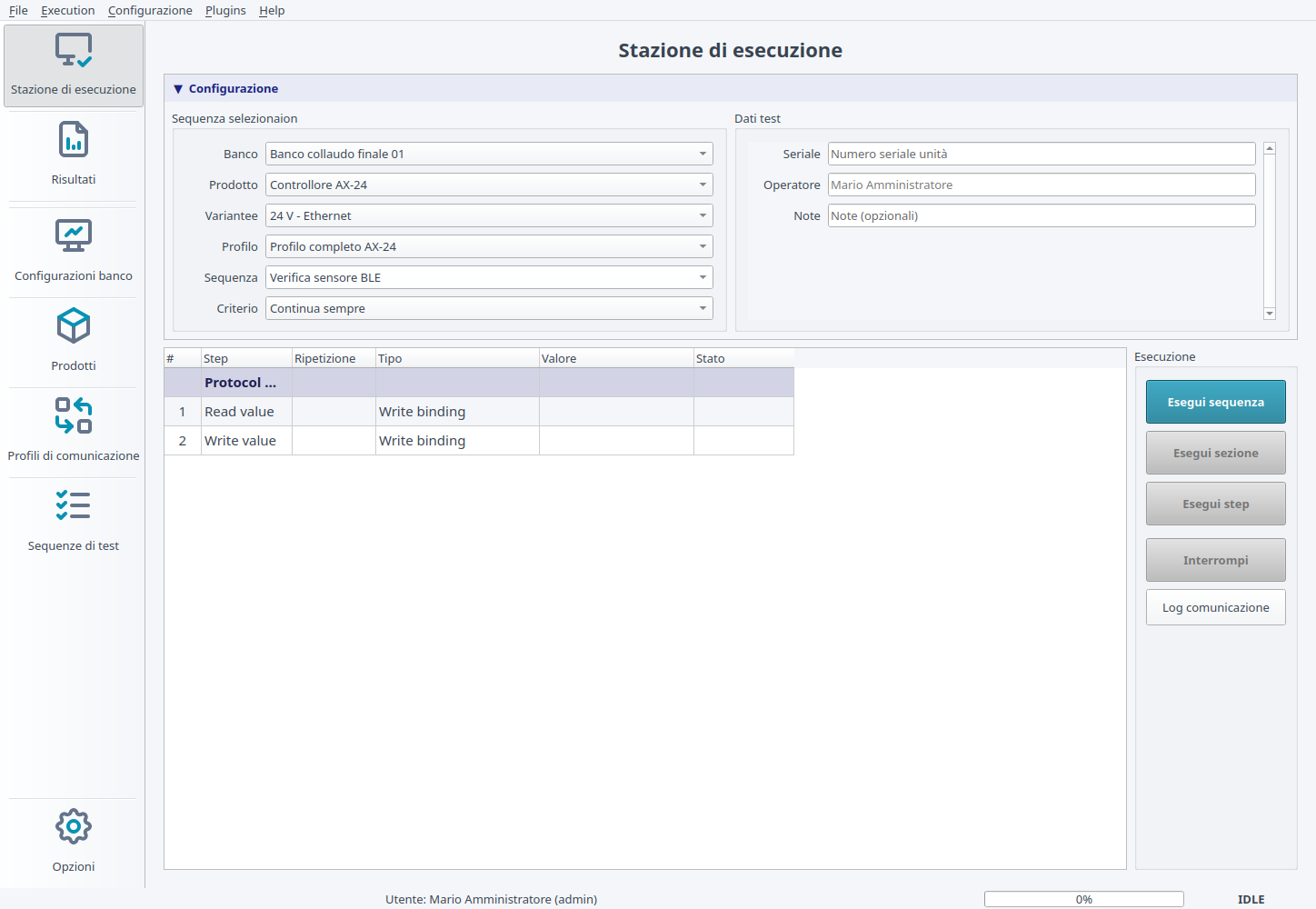
Selezione configurazione
Campo
Descrizione
Bench
Banco fisico da usare.
Product
Prodotto da collaudare tra quelli abilitati sul banco.
Variant
Variante del prodotto.
Profile
Profilo di comunicazione.
Sequence
Sequenza da eseguire.
Policy
Comportamento della sessione dopo il fallimento di uno step.
Test data
Campo
Descrizione
Serial
Numero seriale o identificativo dell’unità.
Operator
Nome operatore, valorizzabile dall’utente autenticato.
Notes
Note opzionali della sessione.
Policy disponibili:
Continue always: prosegue anche in caso di
fallimento.
Stop on first failure: interrompe alla prima
anomalia.
Skip section on failure: passa alla sezione
successiva dopo un errore.
Comandi
Comando
Effetto
Run Sequence
Esegue l’intera sequenza selezionata.
Run Section
Esegue solo la sezione selezionata.
Run Step
Esegue solo lo step selezionato.
Abort
Interrompe la sessione in corso.
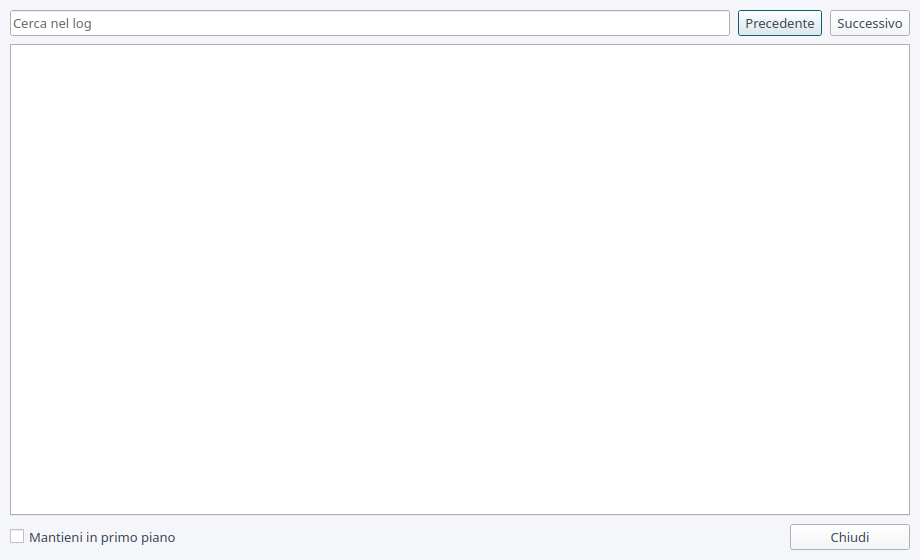
Communication Log
Mostra il log di comunicazione.
Uso tipico. Selezionare la configurazione dall’alto
verso il basso, compilare i dati del test e avviare l’obiettivo
richiesto. Esempio. Per il seriale
AX24-260720-0043, l’operatore esegue l’intera sequenza
Modbus e conferma visivamente lo stato del LED quando richiesto.
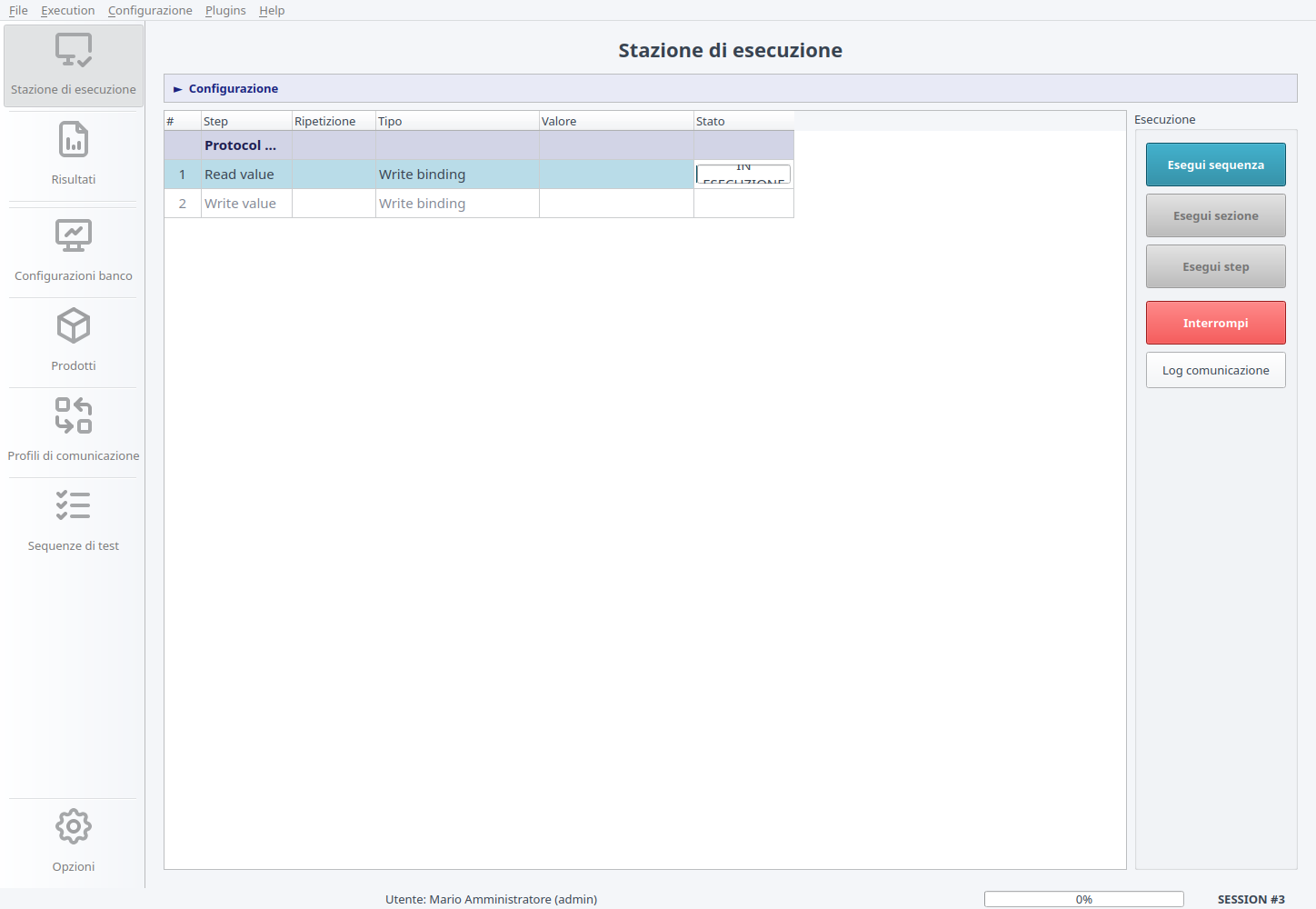
La tabella di avanzamento espone sempre #,
Step e Status. Le colonne
Repeat, Type e Value
sono opzionali e si possono mostrare o nascondere in Options
> Preferences. Un clic sullo stato apre i dettagli tecnici
quando lo step ha registrato frame, misure o errori. Al termine,
Sequence Result riepiloga esito e conteggi;
Inspect apre la sessione in Results,
Export PDF genera il report e Close
chiude il riepilogo.
Se si cambia Sequence dopo aver compilato il seriale
o altri dati di test, FemtoBench chiede se mantenerli.
Clear li azzera, Keep li conserva e
Cancel annulla il cambio di sequenza.
Interazione operatore
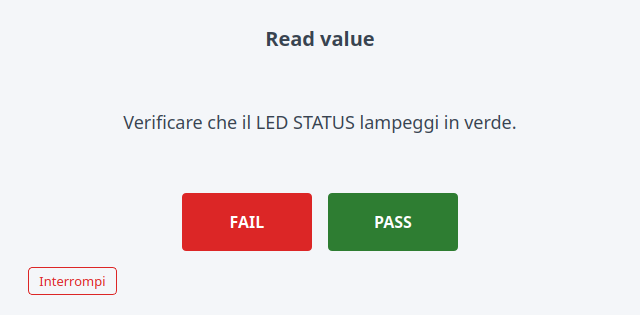
Quando uno step richiede un intervento manuale, FemtoBench mostra il
pannello Operator interaction required con istruzione,
eventuale campo valore e comandi di conferma.
Tipi di interazione previsti:
conferma completamento azione manuale;
conferma visiva o funzionale;
inserimento di un valore misurato;
annullamento in caso di impossibilità a proseguire.
Configurazione completa della sessione prima dell’avvio.
Avanzamento della sequenza con stato dei singoli step.
Istruzione operativa con conferma dell’operatore.
Traffico di comunicazione separato per canale.
Results
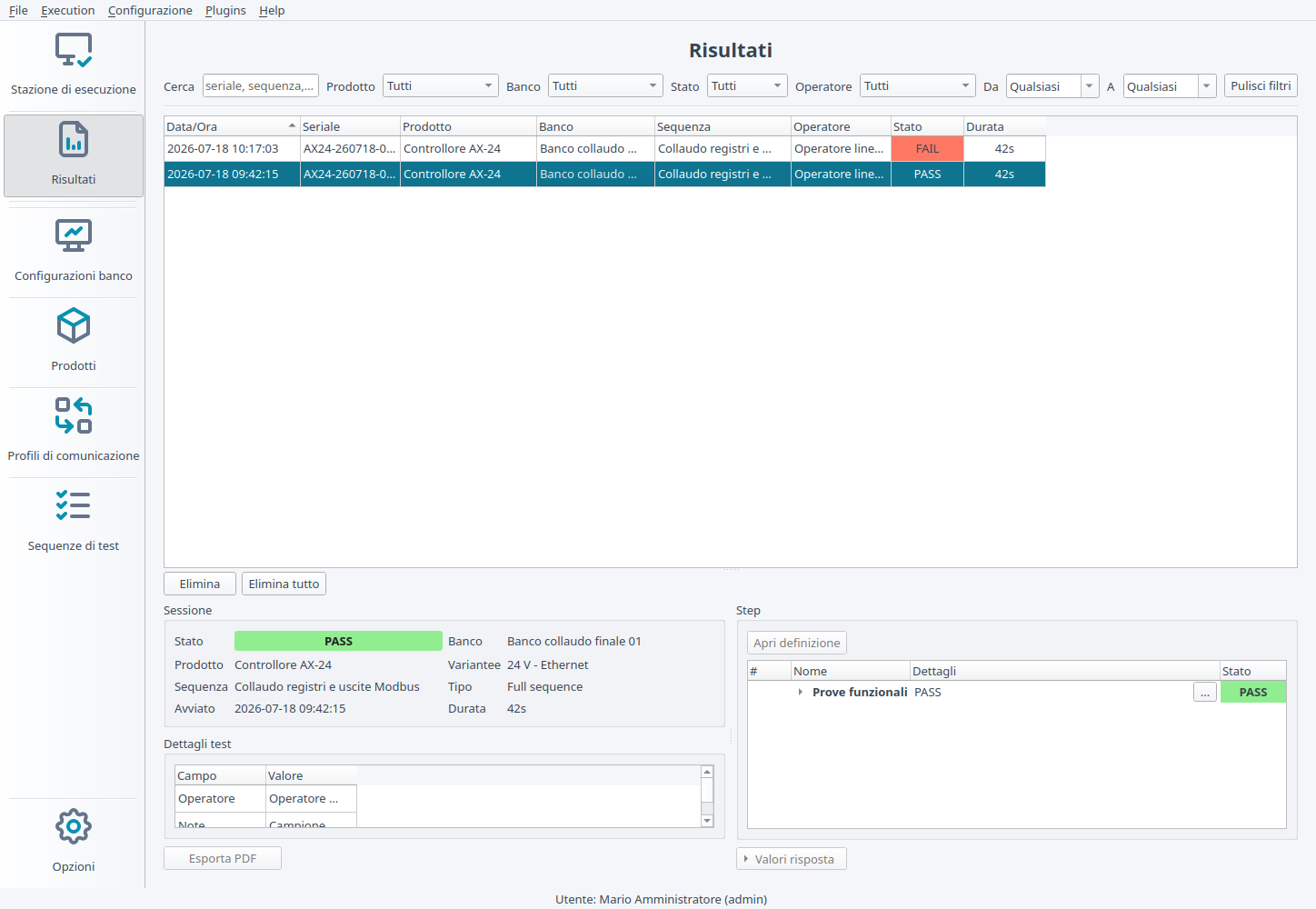
La schermata Results mostra lo storico delle
sessioni salvate.
Filtri e lista sessioni
Campo / Colonna
Descrizione
Search
Cerca una stringa in seriale, sequenza, prodotto e banco.
Product
Mostra le sessioni del prodotto selezionato.
Bench
Mostra le sessioni del banco selezionato.
Status
Filtra per esito della sessione.
Operator
Filtra per operatore.
From / To
Limita le sessioni all’intervallo di date. Il valore Any rimuove il
limite.
Date/Time
Data e ora della sessione.
Serial
Seriale dell’unità.
Product
Prodotto collaudato.
Bench
Banco usato.
Sequence
Sequenza eseguita.
Operator
Operatore associato alla sessione.
Status
Esito complessivo.
Duration
Durata della sessione.
Dettaglio sessione
Il pannello Session mostra stato, banco, prodotto,
variante, sequenza, tipo, inizio e durata.
Il pannello Steps mostra gli step eseguiti con nome,
azione e stato. Il comando Open Definition apre la
definizione dello step selezionato quando disponibile. Anche le righe
sezione mostrano un esito aggregato: un’interruzione produce
ABORTED, un errore ERROR, almeno uno
step fallito FAIL e gli step completati senza errori
PASS; una sezione interamente saltata mostra
SKIP.
La sezione espandibile Response Values mostra,
quando disponibili:
Colonna
Descrizione
Name
Nome misura o binding.
Raw
Valore grezzo.
Display
Valore formattato.
Unit
Unità di misura.
Expected
Valore o range atteso.
Comparison
Confronto applicato.
Status
Esito della misura.
Comandi
Comando
Effetto
Clear filters
Rimuove i filtri impostati.
Delete
Elimina la sessione selezionata.
Delete All
Elimina tutte le sessioni presenti nello storico.
Export PDF
Esporta il report PDF della sessione selezionata.
Uso tipico. Filtrare per seriale o lotto,
selezionare la sessione, analizzare lo step che determina l’esito e
generare il report. Esempio. Una lettura temperatura
fuori intervallo viene aperta dal pulsante di dettaglio e confrontata
con misura grezza, unità e limiti attesi.
L’eliminazione delle sessioni rimuove dati di tracciabilità. Usare
questi comandi solo quando la policy interna lo consente.
Storico delle sessioni, dettaglio degli step e valori di risposta.
Azione, validazione, tempi ed errore registrati per lo step.
Options e informazioni
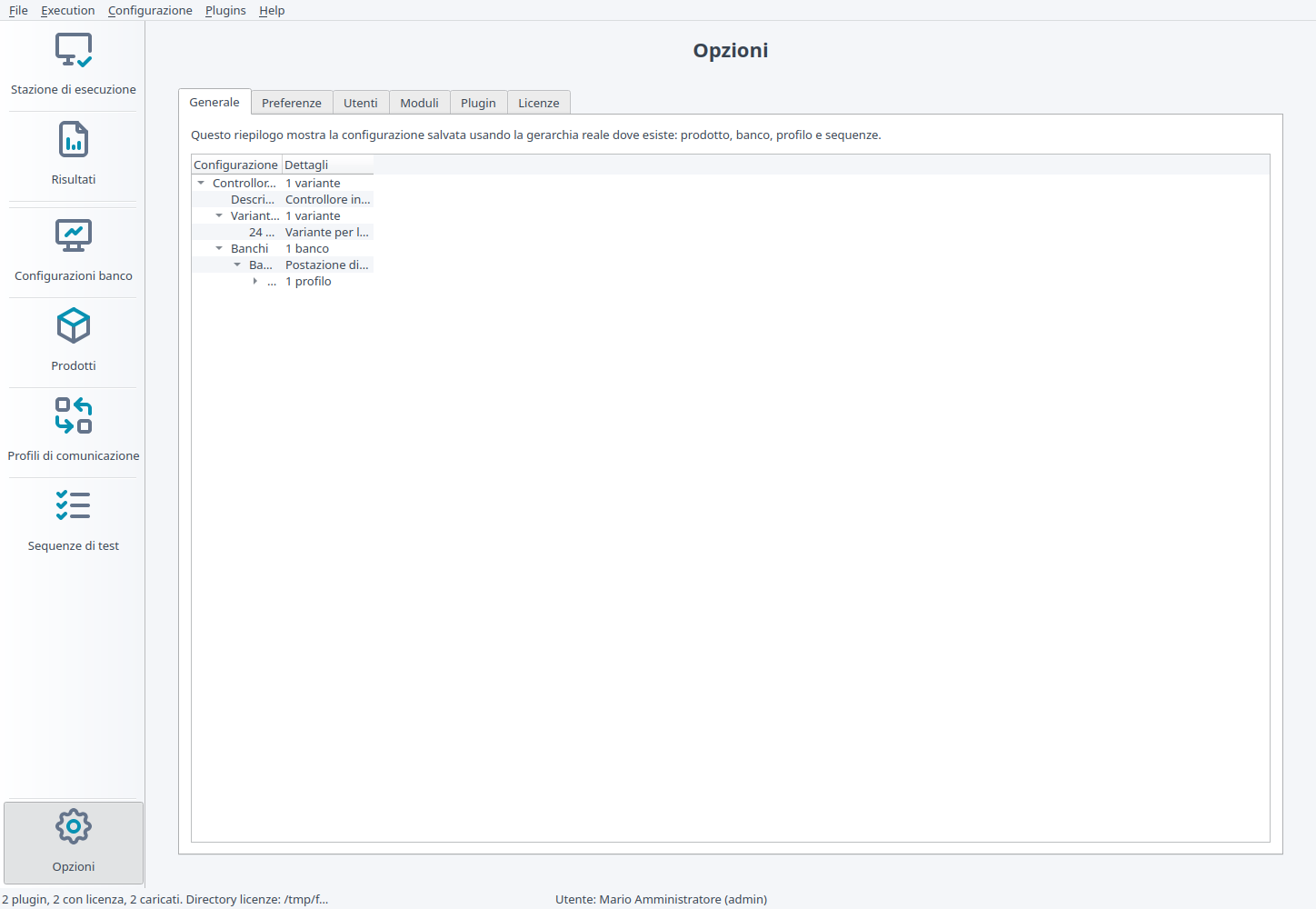
Options - General
La scheda General mostra la configurazione salvata
in forma gerarchica: prodotto, varianti, banchi, profili e sequenze. La
colonna Configuration identifica il nodo e
Details ne riporta il valore o il conteggio. Il
riepilogo viene aggiornato automaticamente quando si apre la pagina
Options e dopo le modifiche alla configurazione.
Riepilogo gerarchico della configurazione locale.
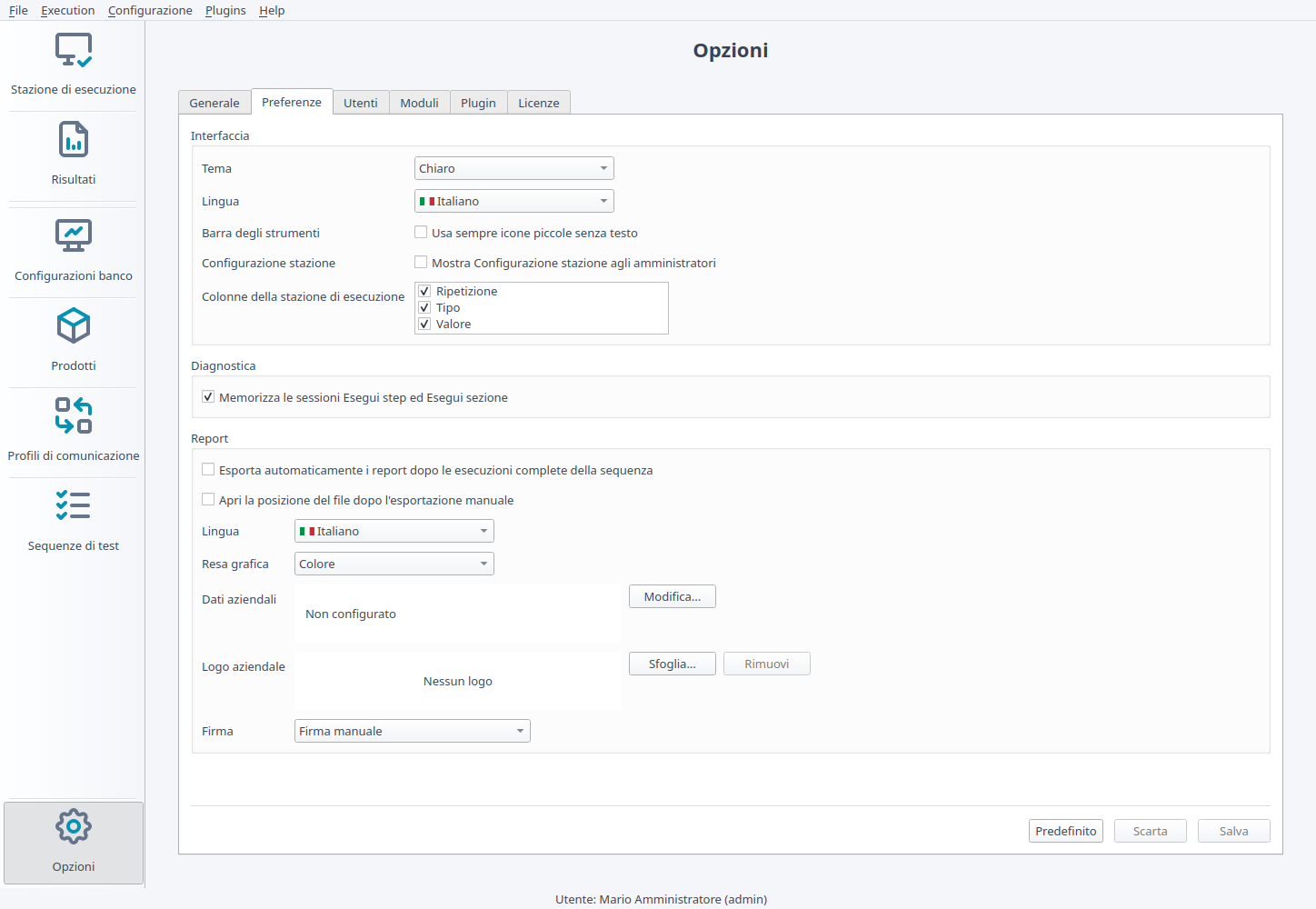
Options - Preferences
Campo
Descrizione
Interfaccia - Theme
Tema interfaccia: System, Light o Dark.
Interfaccia - Language
Lingua dell’interfaccia.
Toolbar - Always use small icons without text
Forza la toolbar compatta anche quando lo spazio consentirebbe icone
e testo.
Station configuration - Show to administrators
Mostra Station Configuration anche agli
amministratori dell’edizione Full.
Execution Station columns
Mostra o nasconde singolarmente Repeat,
Type e Value nella tabella di
esecuzione.
Diagnostica
Salvataggio delle sessioni Run Step e Run Section.
Report - Language
Lingua del rapporto, indipendente da quella dell’interfaccia.
Report - Rendering
Generazione a colori oppure in bianco e nero.
Report - Company details
Testo aziendale formattabile per singola selezione con font,
dimensione, colore, grassetto e corsivo. La pagina mostra un’anteprima
del risultato.
Report - Company logo
Logo PNG/JPEG selezionabile con Browse…,
ridimensionato automaticamente senza alterarne le proporzioni e
rimovibile con Remove.
Report - Signature
Firma manuale, nascosta oppure immagine associata
all’operatore.
Auto-export reports
Esporta il rapporto dopo una sequenza completa.
Open file location after manual export
Apre la posizione del file dopo l’esportazione manuale.
Comandi disponibili:
Comando
Effetto
Default
Ripristina i valori predefiniti in memoria.
Discard
Annulla modifiche non salvate.
Save
Salva le preferenze.
Tema e lingua sono personali per ciascun utente. Gli operatori
possono modificare questi due valori; le preferenze globali di
diagnostica e report restano visibili ma non modificabili.
Uso tipico. Impostare tema e lingua della
postazione, scegliere quali sessioni diagnostiche conservare e definire
il comportamento dei report. Le preferenze di presentazione correnti
vengono applicate anche quando un rapporto già presente nello storico
viene esportato nuovamente. Nel rapporto il logo occupa la metà
superiore della colonna aziendale e il testo formattato quella
inferiore; la firma utilizza l’area adiacente. Quando è configurato solo
il logo oppure solo il testo, il contenuto disponibile occupa l’intera
colonna aziendale.
Preferenze dell’interfaccia, diagnostica, report e lingua.
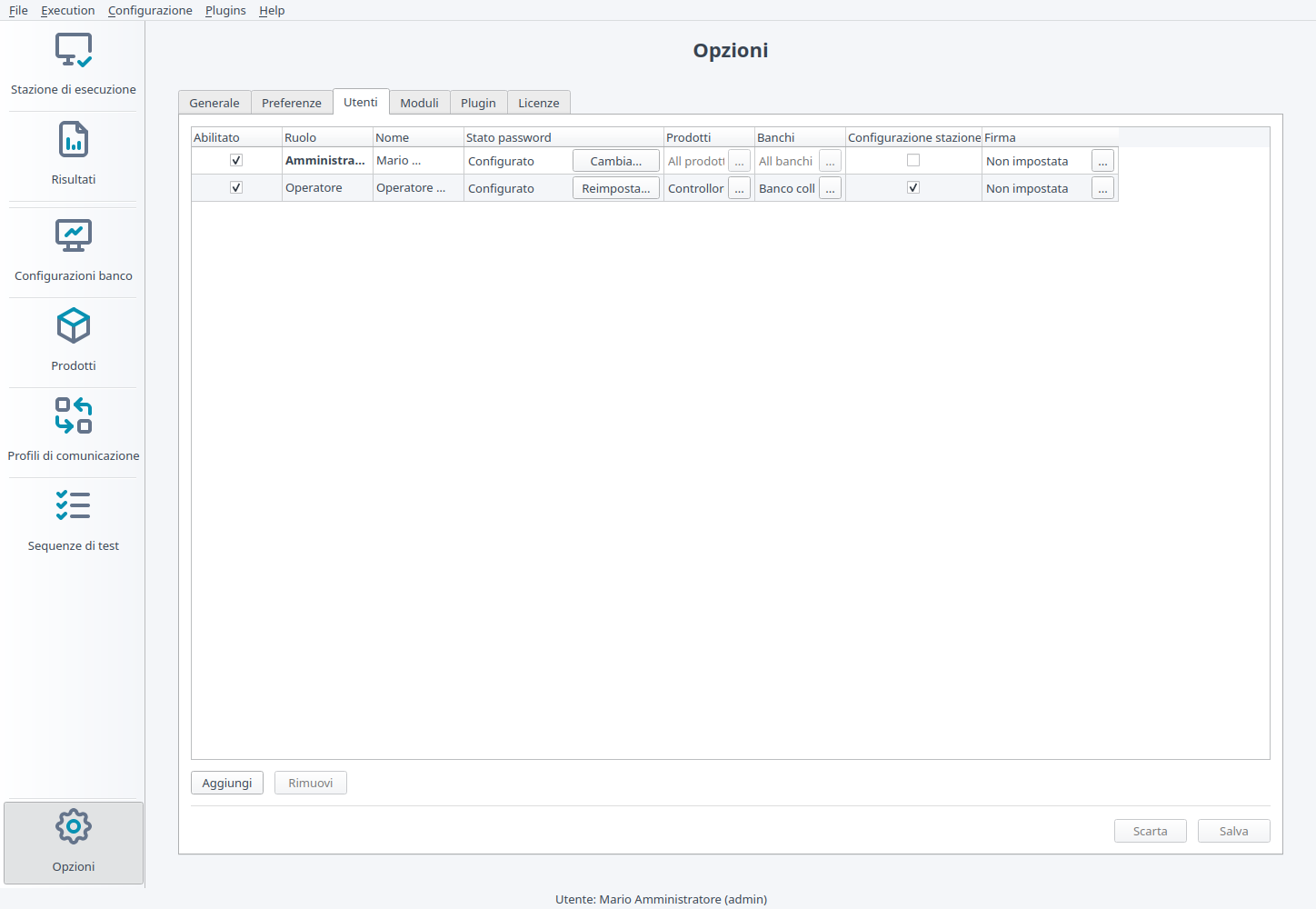
Options - Users
Per l’amministratore la scheda Users contiene in
un’unica tabella l’amministratore e gli operatori. L’amministratore è
sempre presente, non può essere eliminato o disabilitato e, come gli
altri utenti, può avere nome personale e firma. La dicitura del suo
ruolo è mostrata in grassetto per distinguerla dagli operatori.
La firma dell’utente può essere disegnata con mouse o penna, caricata
da un file PNG oppure rimossa. FemtoBench rifila i margini trasparenti e
adatta automaticamente l’immagine all’area di firma del rapporto.
Se l’amministratore è l’unico utente e non ha ancora una password,
FemtoBench accede direttamente con la sua identità. Prima del primo test
occorre indicare nome e cognome; prima di aggiungere operatori occorre
impostare la password admin.
Utenti
Colonna
Descrizione
Enabled
Abilita l’utente. Per l’amministratore è sempre attivo.
Role
Ruolo amministratore oppure operatore. Il ruolo admin non è
modificabile.
Name
Nome e cognome riportati nelle sessioni e nei report.
Password status
Password non impostata, temporanea oppure configurata.
Products
Prodotti visibili all’operatore. Vuoto significa tutti.
Benches
Banchi visibili all’operatore. Vuoto significa tutti.
Station configuration
Autorizza l’operatore a modificare gli override locali dei parametri
delegati.
Signature
Stato della firma associata all’utente.
Comandi disponibili:
Comando
Effetto
Add
Aggiunge un operatore e genera automaticamente una password
temporanea.
Remove
Archivia l’operatore selezionato preservando lo storico. Non è
disponibile per l’admin.
Change… nella colonna Password status
Cambia la password dell’utente autenticato richiedendo quella
corrente.
Reset… nella colonna Password status
Genera una nuova password temporanea per l’operatore
selezionato.
… nella colonna Signature
Disegna, carica o rimuove la firma dell’utente della riga.
Discard
Annulla modifiche non salvate.
Save
Salva utenti e password.
Le password operatori devono avere da 6 a 128 caratteri. Le password
temporanee generate automaticamente usano la lunghezza minima di 6
caratteri. La password admin deve averne da 8 a 128 e includere
maiuscola, minuscola e cifra. Una password temporanea viene mostrata una
sola volta con un pulsante per copiarla: FemtoBench ne salva soltanto
l’hash e, se viene persa, l’amministratore deve generarne un’altra. Deve
essere sostituita dall’utente al primo accesso. Ogni finestra di
impostazione o cambio password mostra preventivamente l’elenco completo
dei requisiti applicabili e aggiorna una spunta verde mentre ciascuna
condizione viene soddisfatta.
Uso tipico. Completare nome e firma
dell’amministratore, proteggere l’accesso alla configurazione, creare
gli operatori di linea e limitare prodotti e banchi visibili in base
alla postazione assegnata.
Quando accede un operatore, la tabella mostra soltanto la sua riga.
Add e Remove non sono disponibili e nome, ruolo, stato e permessi sono
in sola lettura; l’operatore può modificare esclusivamente la propria
password e la propria firma.
Anagrafica unificata di amministratore e operatori.
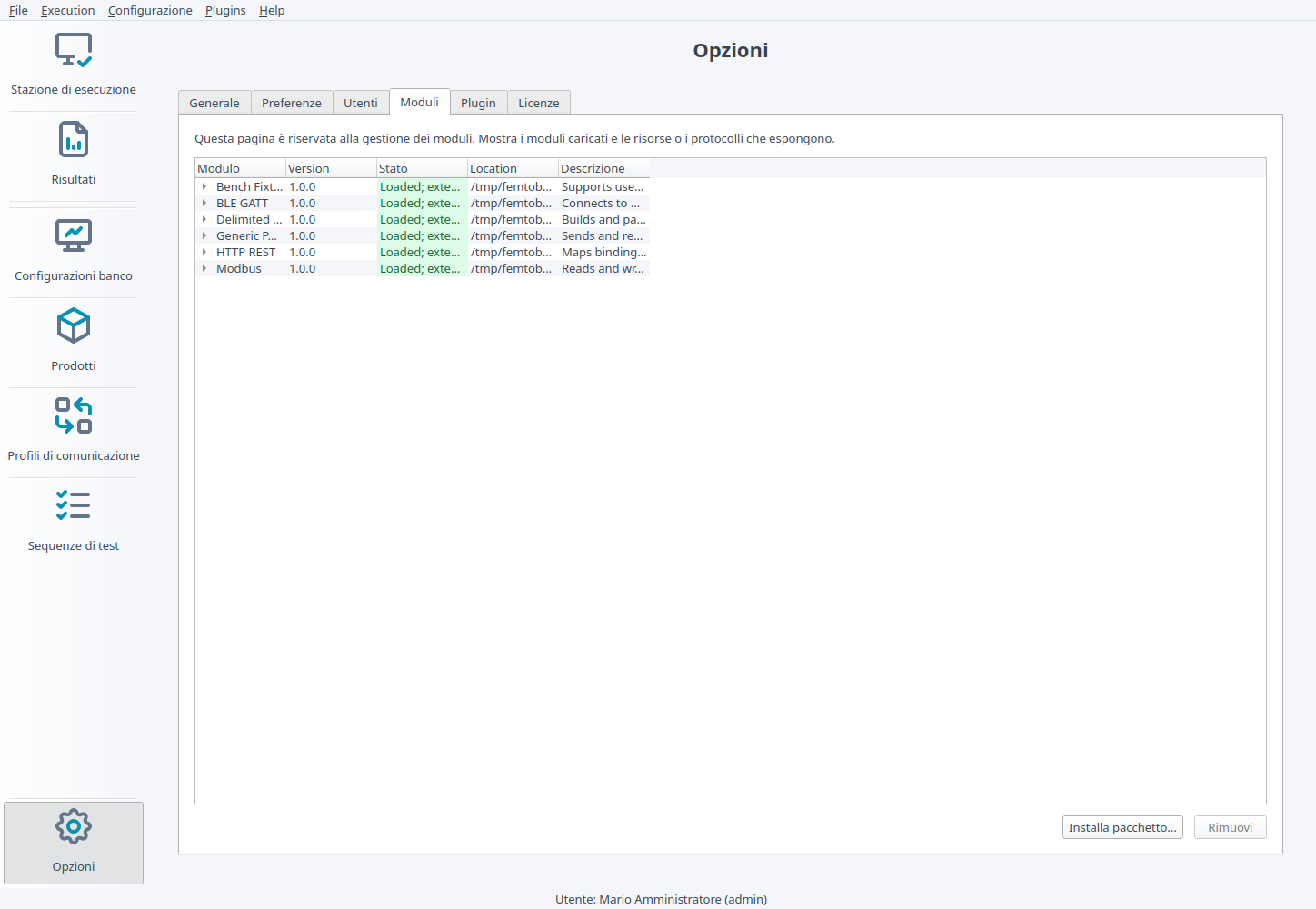
Options - Modules
La scheda Modules mostra i moduli rilevati
dall’applicazione, con nome e dettagli. I moduli possono esporre canali
di comunicazione, protocolli o risorse esterne del banco. La lista
riflette i moduli caricati all’avvio dell’applicazione.
La tabella riporta Modulo, Version,
Core minimo, Stato,
Location e Descrizione. L’espansione
di una riga mostra stato della firma, compatibilità API e licenza
applicata.
I moduli opzionali sono documentati in file separati.
L’amministratore usa Install package… per
selezionare un file .fbpkg firmato. Lo stesso comando
installa un nuovo modulo, aggiorna una versione già presente o ripara la
stessa versione. Remove è disponibile sulla riga del
modulo; la rimozione viene impedita se profili o banchi lo utilizzano.
Dopo la conferma FemtoBench si riavvia e applica la modifica prima di
caricare i moduli. Un modulo privo di licenza resta installato ma
inattivo. Gli operatori vedono l’elenco senza poterlo modificare.
Moduli rilevati, versione, stato di caricamento e licenza.
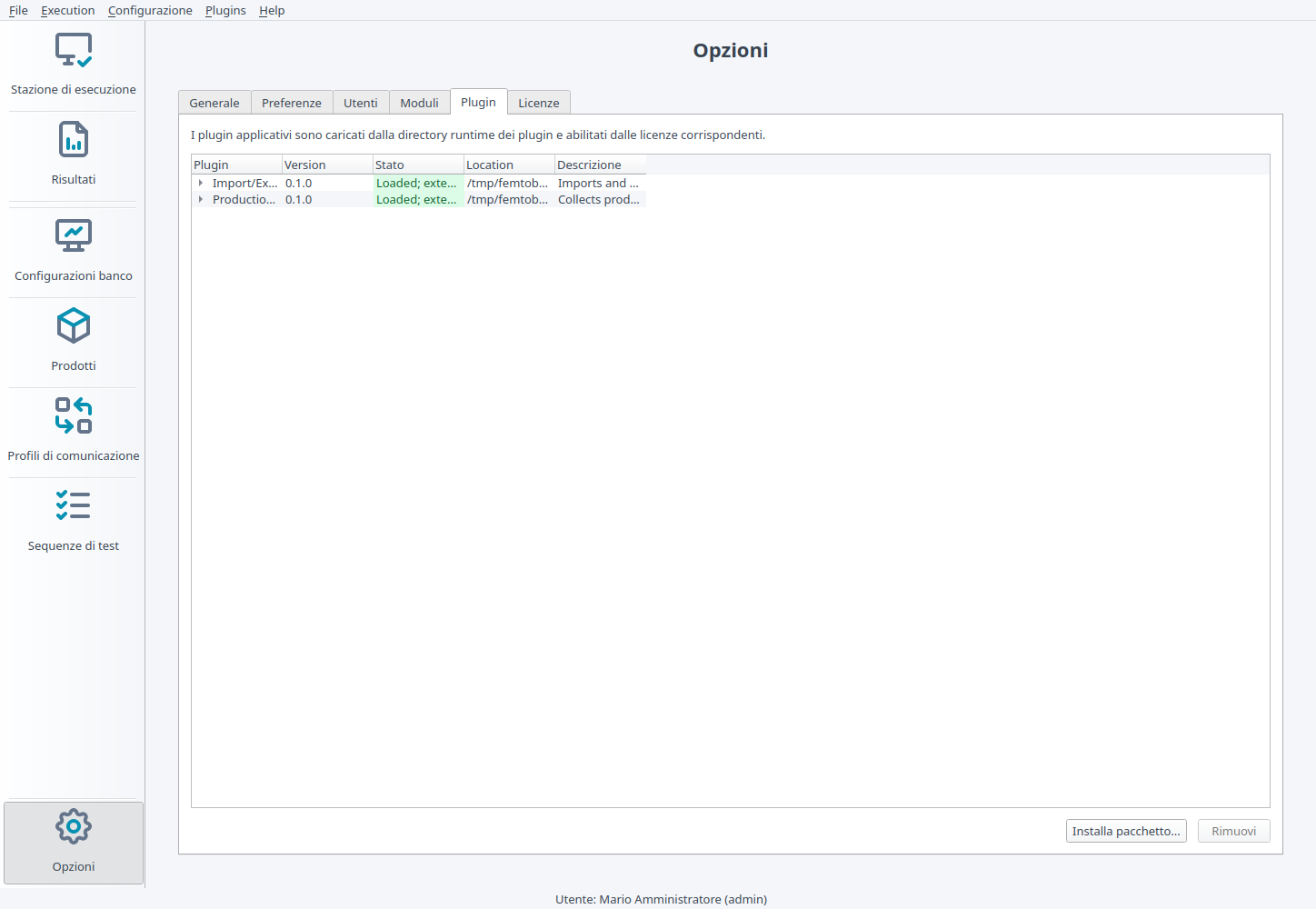
Options - Plugins
La scheda Plugins mostra i plugin applicativi
rilevati all’avvio dell’applicazione, con stato, dettagli di caricamento
e licenza dove disponibili.
La tabella riporta Plugin, Version,
Core minimo, Stato,
Location e Descrizione. L’espansione
della riga rende visibili firma, versione API e licenza.
I plugin opzionali sono documentati in file separati.
L’amministratore usa Install package… per installare
o aggiornare un .fbpkg firmato e Remove
per rimuovere il plugin selezionato. La rimozione conserva dati e
migrazioni già applicate. FemtoBench si riavvia per applicare la
modifica; un plugin privo di licenza resta inattivo. Gli operatori
dispongono della sola consultazione.
Plugin applicativi rilevati con stato e informazioni di licenza.
Options - Licenses
La scheda Licenses elenca target, cliente, date di
emissione e scadenza, stato della firma e percorso di ogni licenza.
L’amministratore seleziona Import license…, controlla
il riepilogo del file firmato e conferma il riavvio. Ogni licenza
abilita il target core, module o
plugin indicato nel payload. Gli operatori possono
consultare la scheda senza importare file.
About
La finestra About FemtoBench mostra informazioni
sull’applicazione e sulla versione in uso. Il riquadro System
information raccoglie in formato testuale versione e build del
core, schema database, stato di licenze, moduli e plugin, versioni Qt e
SQLite e informazioni essenziali su sistema operativo, CPU e
memoria.
Il report è sempre in inglese e non include hostname, percorsi
locali, identificativi di macchina o licenza, dati cliente o contenuti
del database. È quindi adatto a essere inviato all’assistenza o
pubblicato in un forum. Premere Copy per copiarlo
integralmente negli appunti e incollarlo in un messaggio.
Uso tipico. In caso di anomalia, aprire questa
finestra, premere Copy e allegare il testo alla
richiesta di assistenza senza trascrivere manualmente le informazioni
della postazione.
Versione applicativa, informazioni diagnostiche anonime e comando di
copia.