Guided and automated test workflows for hardware products.
Documento
Manuale applicativo FemtoBench
Revisione
0.4
Lingua
Italiano
Aggiornamento
20 luglio 2026
Stato
Edizione aggiornata
Edizione: 0.5 Interfaccia documentata: FemtoBench 0.1.17
Scenario di riferimento: Controllore AX-24 e Banco collaudo finale
01. Lingua: italiano.
Manuale applicativo FemtoBench
Questo manuale descrive come usare le funzioni di FemtoBench per
ottenere risultati concreti. Il manuale operativo costituisce il
riferimento per ogni schermata e controllo.
La progettazione di prodotti, banchi, profili e sequenze richiede
l’edizione Full. Una postazione con edizione
Runtime usa le definizioni già preparate e presenta
soltanto le funzioni operative, i risultati, le opzioni consentite e la
configurazione locale di stazione.
Lo scenario guida riguarda un controllore industriale a 24 V. Il
banco dispone di Modbus TCP, un canale diagnostico ASCII su UDP, un
servizio HTTP, BLE e una fixture esterna. La procedura identifica il
campione, verifica comunicazione e misure, comanda un’uscita e genera il
report della sessione.
Configurare una
nuova procedura di collaudo
Usare questo flusso quando si introduce un nuovo prodotto o una nuova
procedura di test.
Aprire Products.
Creare il prodotto con New.
Inserire nome, cliente e descrizione.
Aggiungere le varianti necessarie nella tabella
Variants.
Salvare con Save.
Aprire Bench Configurations.
Creare il banco con New.
Inserire nome, descrizione e directory report, se prevista.
Aggiungere le risorse disponibili sul banco e salvare.
Tornare in Products, associare il banco e
configurare i parametri specifici del prodotto.
Aprire Communication Profiles.
Creare un profilo per banco e prodotto.
Aggiungere i binding richiesti dalla procedura.
Configurare il target di ogni binding tramite
Configure.
Provare i binding critici con Test binding… e
salvare il profilo.
Aprire Test Sequences.
Creare la sequenza con New e selezionare il
profilo.
Associare le varianti abilitate.
Inserire sezioni, setup e step di test.
Salvare e risolvere gli errori di validazione.
Delegare, se necessario, i parametri che potranno variare tra
postazioni.
Configurare tali valori sulla postazione da Station
Configuration.
Aprire Execution Station ed eseguire una prova
completa.
Aprire Results e verificare esito, misure e report
PDF.
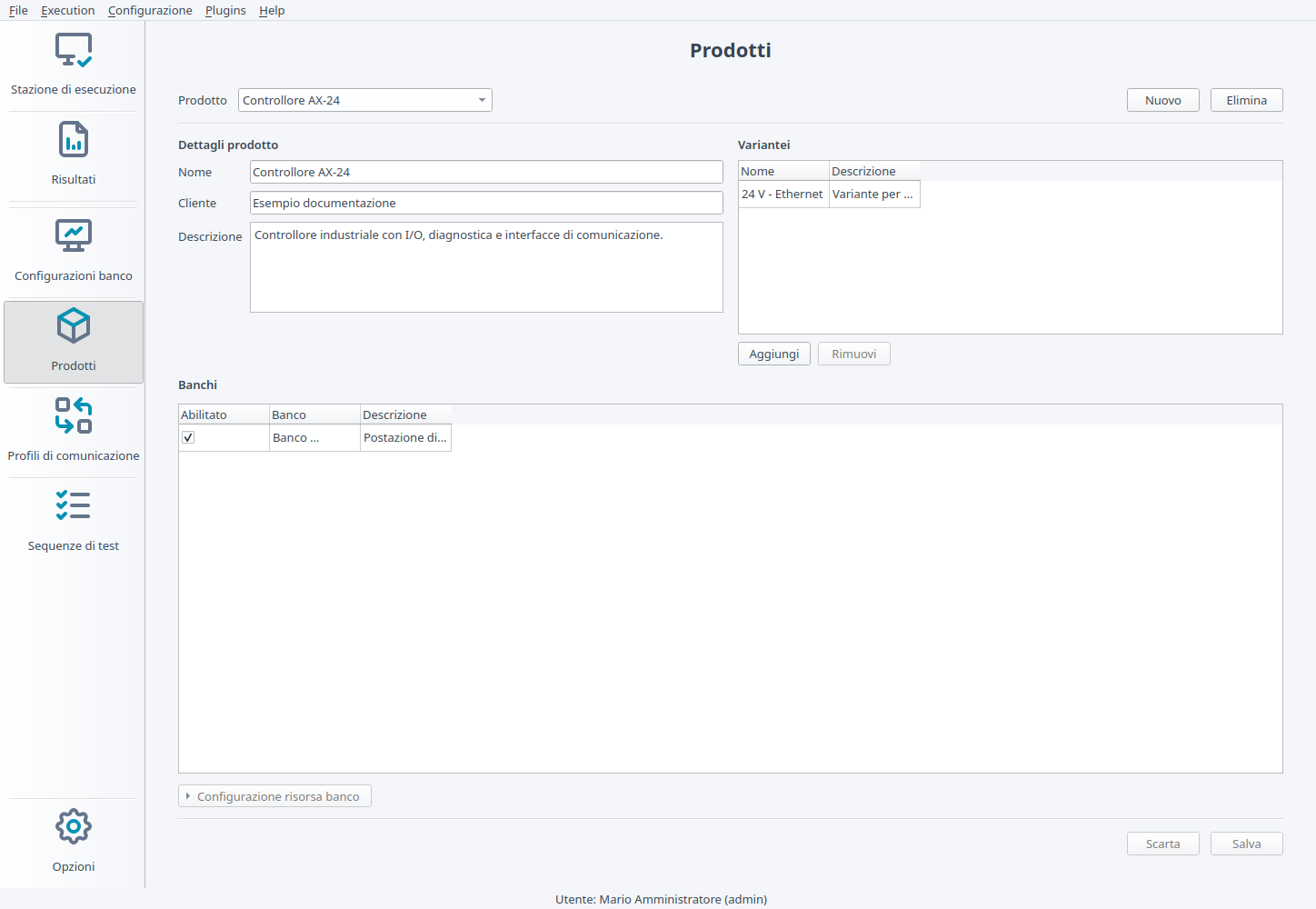
Il prodotto costituisce il punto di partenza della configurazione.
Creare prodotto e varianti
Aprire Configuration > Products.
Premere New.
Inserire Name, Customer e
Description.
Aggiungere una riga in Variants per ogni variante
collaudabile.
Premere Save.
Usare varianti quando la stessa famiglia prodotto richiede firmware,
hardware, limiti o sequenze differenti.
Per lo scenario AX-24 si crea la variante 24 V -
Ethernet. Una futura versione 48 V può usare una variante
distinta e una sequenza con limiti elettrici dedicati, mantenendo
anagrafica e binding comuni.
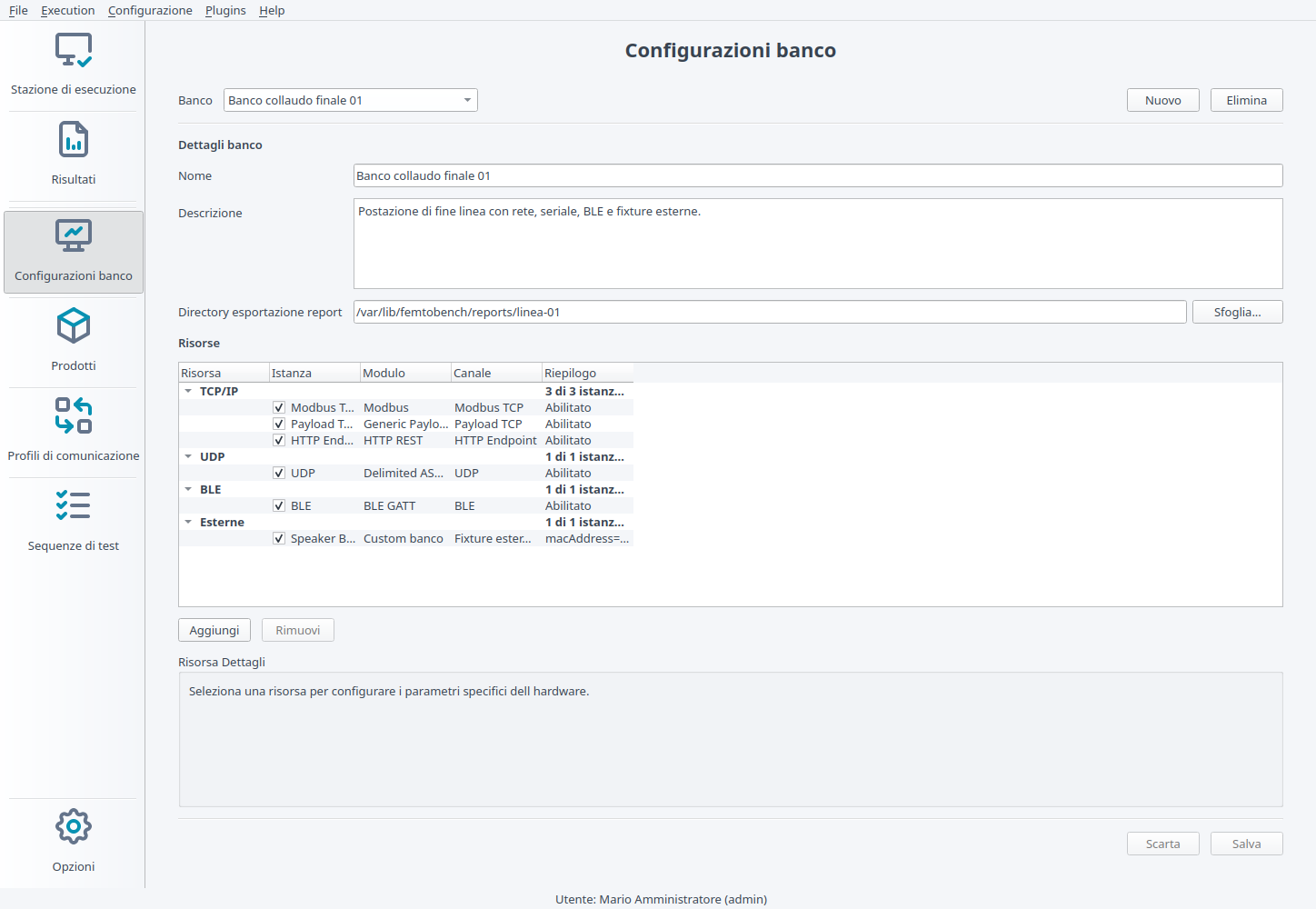
Configurare un banco
Aprire Configuration > Bench
Configurations.
Premere New.
Inserire nome e descrizione del banco.
Impostare Report Output Dir se i report devono
essere salvati in una directory predefinita.
Aggiungere le risorse fisiche disponibili.
Abilitare le risorse effettivamente usabili sul banco.
Nella tabella Resource Details, selezionare
Operator editable solo per i parametri che devono poter
variare localmente tra postazioni.
Per dispositivi esterni presenti sul banco, ad esempio uno speaker
Bluetooth, compilare i campi identificativi richiesti in
Resource Details.
Premere Save.
Aprire Products, selezionare il prodotto e
abilitare il banco nella tabella Benches.
Espandere Bench Resource Configuration, verificare
i valori specifici del prodotto e salvare.
Il banco raccoglie le risorse disponibili nella postazione fisica.
Configurare un
dispositivo esterno di banco
Usare questa procedura quando una sequenza deve conoscere un
dispositivo fisico del banco, ma FemtoBench non deve controllarlo
direttamente.
Aprire Configuration > Bench
Configurations.
Selezionare il banco.
Premere Add nella sezione
Resources.
Selezionare External Fixture come modulo.
Scegliere Custom external fixture.
Assegnare un nome riconoscibile alla risorsa.
In Resource Details compilare la tabella
Fields con Name, Data
Type, Value, Description e,
quando serve, selezionare Operator editable. Il campo
Field Id viene generato automaticamente dal nome ed è
mostrato disabilitato perché non è modificabile direttamente.
Aggiungere o rimuovere righe in base ai dati richiesti dalla
sequenza.
Salvare il banco.
Le sequenze possono usare i campi configurati come variabili runtime.
Per una risorsa bt-audio, il MAC address è disponibile
come:
${bench.resource.bt-audio.macAddress}
Nel caso ABX il comando BT CONNECT usa questa variabile
per chiedere al prodotto di collegarsi allo speaker Bluetooth del banco.
Il firmware ABX richiede il MAC con i separatori :.
Adattare la
configurazione alla postazione
Usare questa procedura per indirizzi IP, porte, nomi BLE o
identificativi di fixture che differiscono tra postazioni, senza
duplicare la configurazione portabile.
Nell’edizione Full, aprire Bench Configurations e
selezionare il banco.
Selezionare una risorsa e marcare Operator editable
esclusivamente sui parametri che l’operatore potrà sostituire
localmente.
Salvare il banco e trasferire la configurazione alla postazione
Runtime secondo la procedura di distribuzione adottata.
In Options > Users, autorizzare l’operatore con
Station configuration.
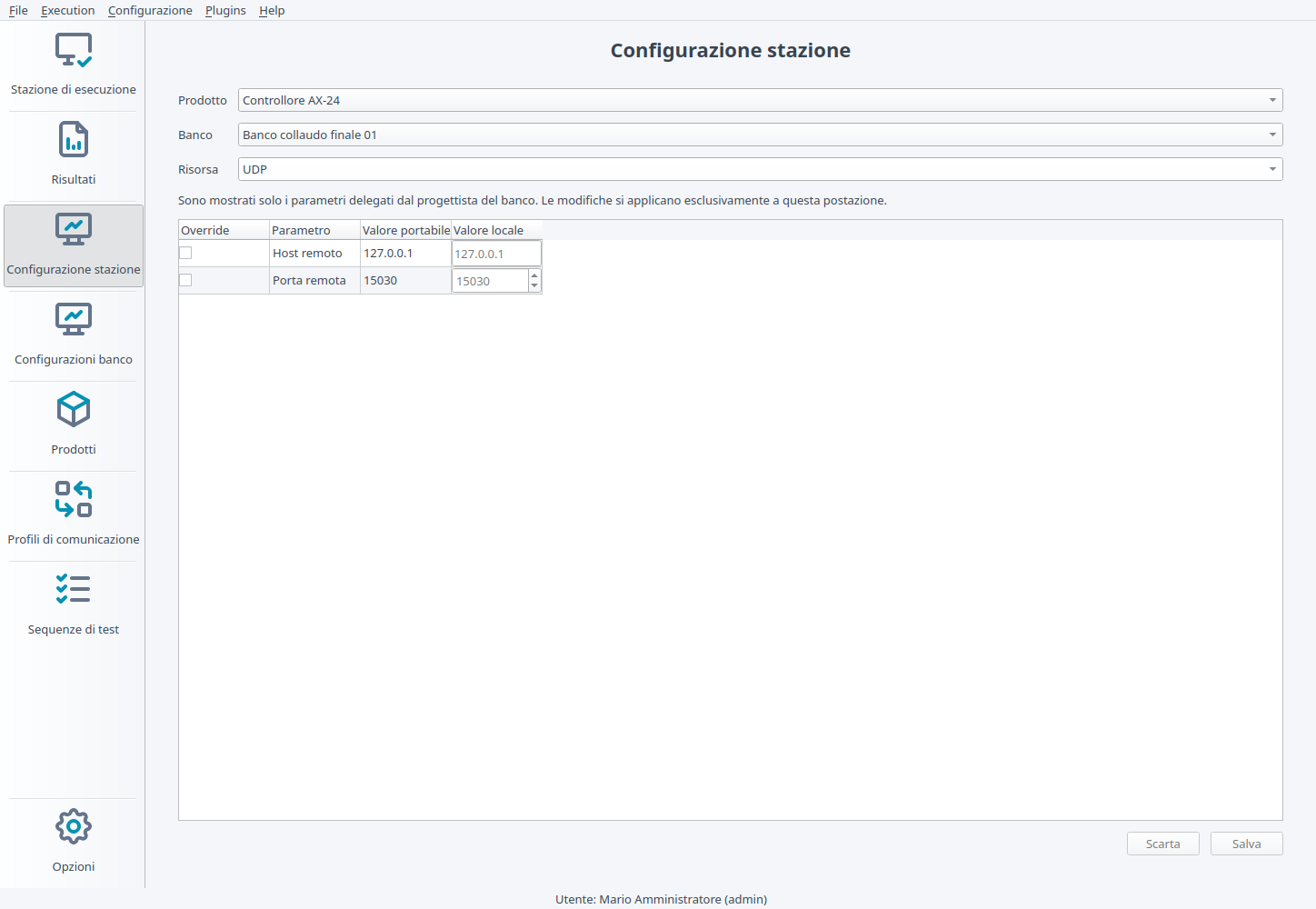
Sulla postazione, aprire Station
Configuration.
Selezionare Product, Bench e
Resource.
Selezionare Override per ciascun parametro da
sostituire.
Inserire il Local value e premere
Save.
Aprire Execution Station ed eseguire un controllo
di comunicazione.
Il valore in Portable value resta invariato. Se
Override viene deselezionato, la postazione torna
immediatamente a usare il valore portabile.
La postazione sostituisce soltanto i parametri delegati dal progettista
del banco.
Configurare un profilo
di comunicazione
Aprire Configuration > Communication
Profiles.
Selezionare prodotto e banco.
Premere New.
Assegnare nome e descrizione al profilo.
Premere Add nella sezione
Bindings.
Compilare categoria e nome del binding.
Selezionare protocollo, operazione e tipo valore.
Aprire Configure per impostare il target del
modulo.
Inserire unità, formato, timeout specifico e tentativi quando
richiesti.
Provare il binding con Test binding… quando il
banco e il DUT sono collegati.
Premere Save.
Esempio di naming consigliato:
Binding
Uso
sensor.temperature
Lettura temperatura scheda.
system.version
Lettura versione firmware.
output.relay
Scrittura stato relè o uscita.
diagnostics.reset
Comando diagnostico di reset.
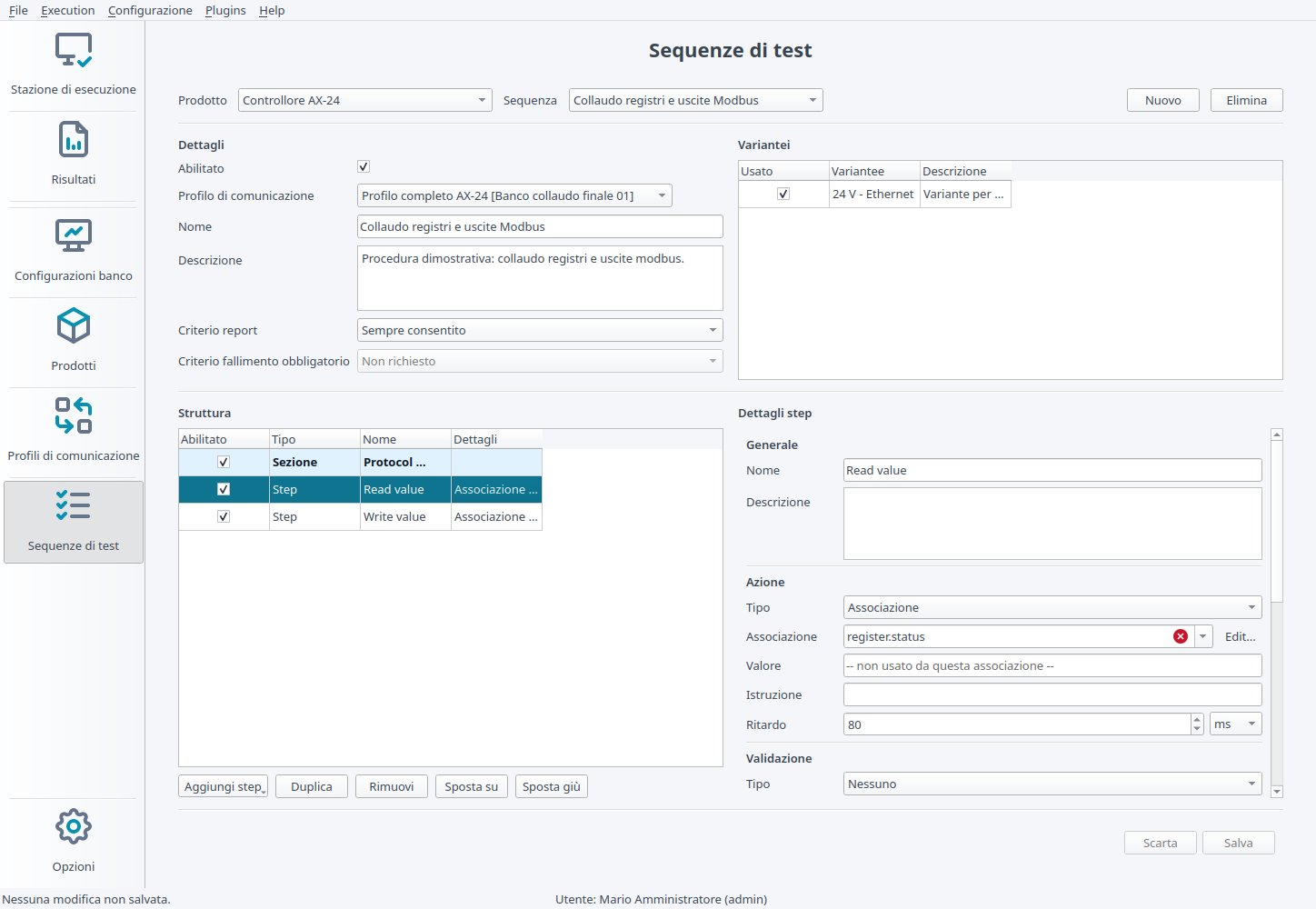
Creare una sequenza di test
Aprire Configuration > Test Sequences.
Selezionare il prodotto.
Premere New.
Abilitare la sequenza con Enabled se deve essere
disponibile in esecuzione.
Selezionare il Communication Profile.
Inserire nome, descrizione e policy report.
Abilitare le varianti compatibili.
Creare una o più sezioni nella Structure.
Aggiungere step di setup e test.
Per step automatici, usare binding e validazioni.
Per step manuali, usare istruzioni operatore e conferme o valori
manuali.
Usare Duplicate per creare step simili.
Salvare con Save.
Esempio di struttura AX-24
Setup - Connessione verifica che il dispositivo
risponda.
Identificazione legge versione firmware e revisione
hardware.
Ingressi e misure legge stato e temperatura e
applica i limiti.
Uscite scrive il setpoint, legge la risposta e
ripristina il valore.
Controllo operatore richiede una conferma visiva
del LED di stato.
Cleanup riporta le uscite in condizione sicura
anche dopo un errore.
La sequenza combina azioni automatiche e controlli dell’operatore.
Validare una
sequenza prima dell’uso operativo
Salvare la sequenza nell’editor e leggere la finestra di
validazione.
Correggere binding mancanti, varianti, target e campi
obbligatori.
Aprire Execution Station.
Selezionare banco, prodotto, variante, profilo e sequenza.
Inserire seriale di prova e operatore.
Eseguire gli step più critici con Run Step.
Eseguire una sezione con Run Section.
Aprire Communication Log se una comunicazione non
restituisce il valore atteso.
Correggere binding o step nelle schermate di configurazione.
Ripetere fino a ottenere esito stabile.
Eseguire una prova completa con Run Sequence.
Eseguire una sequenza
completa
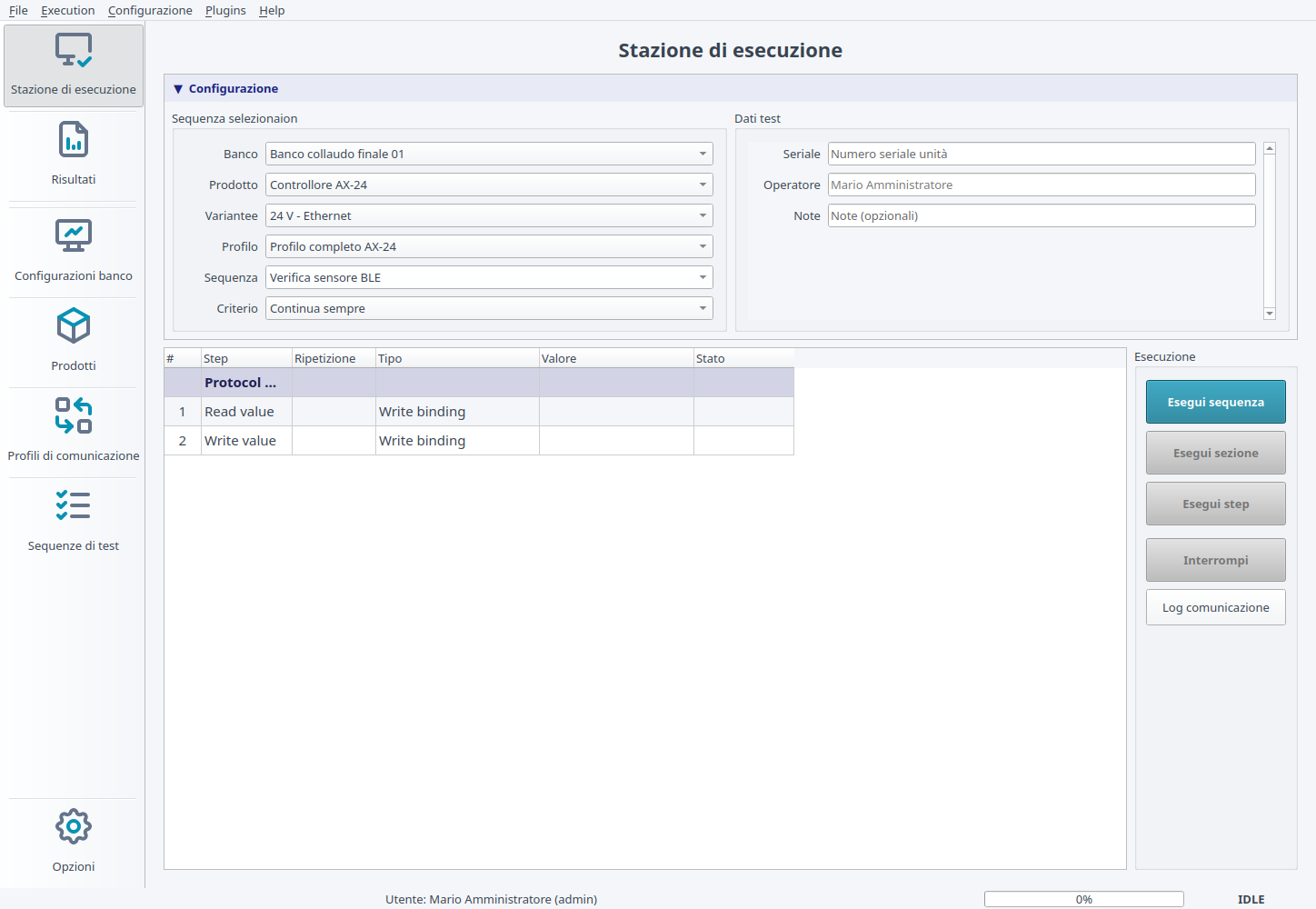
Aprire Execution Station.
Selezionare banco, prodotto, variante, profilo e sequenza.
Inserire il seriale dell’unità.
Verificare o inserire il nome operatore.
Selezionare la policy di fallimento.
Premere Run Sequence.
Seguire eventuali istruzioni a schermo.
Verificare l’esito finale della sessione.
Aprire Results per consultare dettaglio e
report.
Se si sceglie un’altra sequenza dopo avere inserito i dati del test,
usare Clear per azzerarli, Keep per
conservarli oppure Cancel per rinunciare al cambio. Le
colonne Repeat, Type e
Value della tabella possono essere nascoste dalle
preferenze per semplificare la postazione.
Configurazione e dati di tracciabilità prima dell’esecuzione.
Eseguire una singola sezione
Aprire Execution Station.
Selezionare configurazione e sequenza.
Selezionare nella tabella uno step appartenente alla sezione da
provare.
Premere Run Section.
Consultare stato, misure e log.
Usare questa modalità per diagnostica, validazione sequenza,
assistenza o ripetizione mirata di una parte della procedura.
Eseguire un singolo step
Aprire Execution Station.
Selezionare la sequenza.
Selezionare lo step nella tabella.
Premere Run Step.
Consultare stato e log di comunicazione quando il risultato richiede
analisi.
Diagnosticare un fallimento
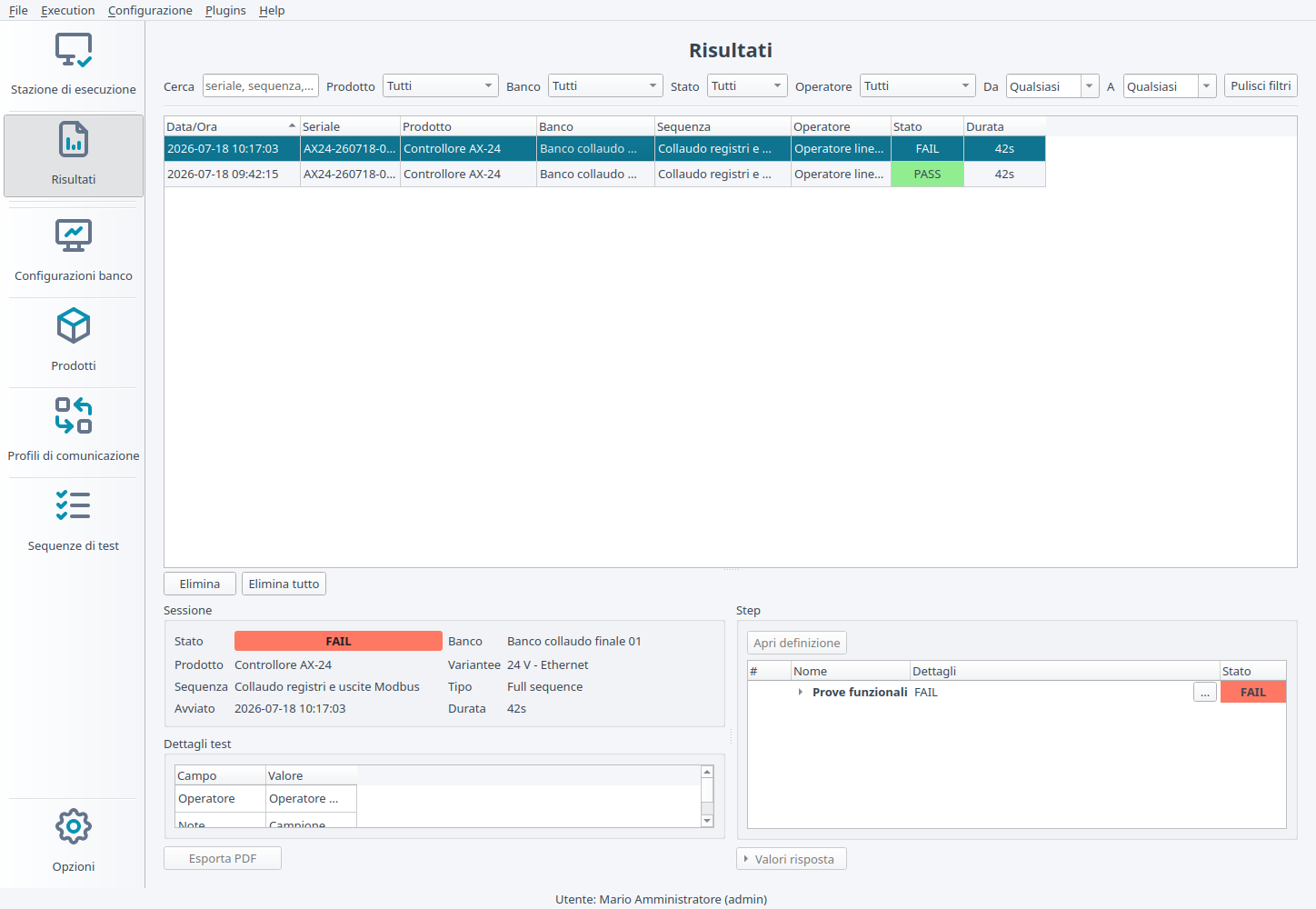
Aprire Results.
Cercare il seriale o filtrare le sessioni recenti.
Selezionare la sessione fallita.
Controllare lo step con stato FAIL o ERROR.
Espandere Response Values e confrontare valore
grezzo, valore formattato, atteso e confronto applicato.
Aprire Execution Station con la stessa
configurazione.
Ripetere lo step o la sezione interessata.
Aprire Communication Log per verificare
trasmissioni e risposte.
Correggere configurazione, binding o sequenza quando la diagnosi
individua una definizione errata.
Rieseguire la prova completa al termine della diagnostica.
Nel campione fallito AX24-260718-0018 la temperatura registrata è
48,7 °C, oltre il limite massimo di 35,0 °C. Il valore grezzo conferma
la lettura, il confronto Inside Range spiega l’esito e il
log permette di escludere un errore di trasporto.
Individuazione dello step che ha determinato l’esito negativo.
Generare e verificare un
report
Aprire Results.
Selezionare la sessione.
Verificare che la policy report della sequenza consenta
l’esportazione.
Premere Export PDF.
Salvare il file nella directory richiesta.
Aprire il PDF e verificare dati di sessione, dettagli, statistiche e
stato finale.
In caso di esito negativo verificare il breadcrumb sezione/step, il
motivo e gli eventuali valori atteso e ricevuto.
Quando l’esportazione automatica è abilitata nelle preferenze,
FemtoBench può generare il report al termine di una sequenza completa
secondo la configurazione della build.
Manutenzione dati
Il database locale conserva definizioni e risultati. Prima di
migrazioni, reset, test distruttivi o import massivi creare una copia
del file SQLite.
Il ripristino usa una copia verificata e una versione
dell’applicazione compatibile con lo schema del database. La procedura
aziendale deve indicare frequenza, conservazione, verifica periodica e
responsabilità del backup.